怎么在Excel表格中查找相同数据项?

来源:下载之家 作者:Mr.C
导读:   在excel表格中统计数据的时候,其中时不允许存在相同项的,我们该怎么筛选出来呢?下面随小编一起来看看excel表格查找相同数据项的步骤吧。

  在excel表格中统计数据的时候,其中时不允许存在相同项的,我们该怎么筛选出来呢?下面随小编一起来看看excel表格查找相同数据项的步骤吧。

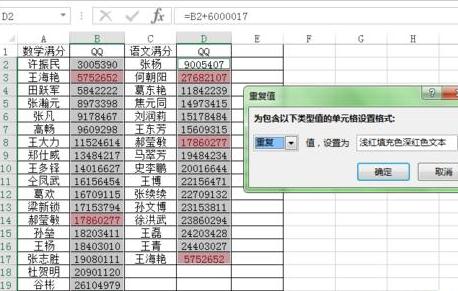
  首先选择要比较的两列数据。
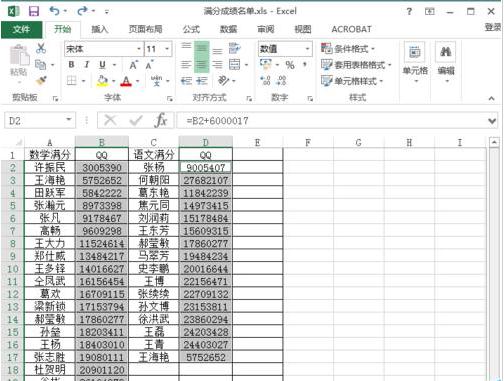
excel表格查找相同数据项的步骤

  然后选择开始-条件格式-突出显示规则-重复项,从弹出的项设置里面可以设置格式。
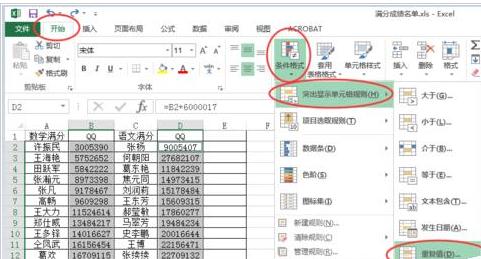
excel表格查找相同数据项的步骤(1)
excel表格查找相同数据项的步骤(2)

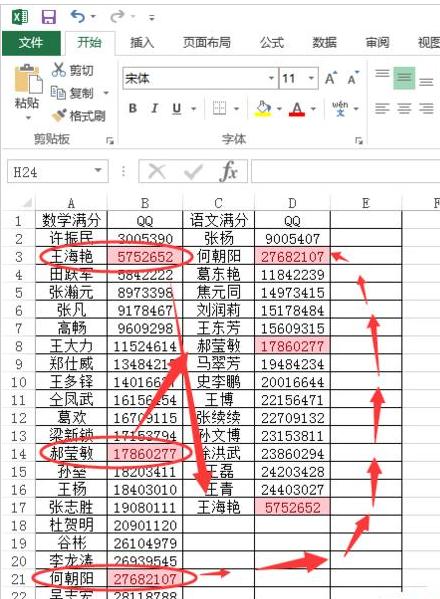
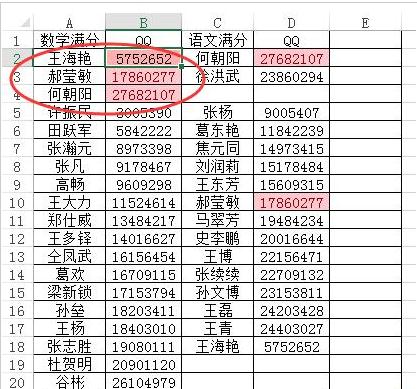
  可以看到系统已经检测到了重复的项,已经标记了红色的颜色。

excel表格查找相同数据项的步骤(3)

  这些标记的内容中,就是同学语文满分数学满分的名单。如果数据较多,分散的数据不方便查看的话,我们可以对筛选出来的数据进行排序。选择排序的数据列。
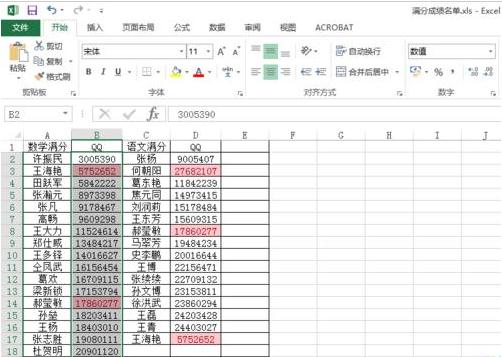
excel表格查找相同数据项的步骤(4)

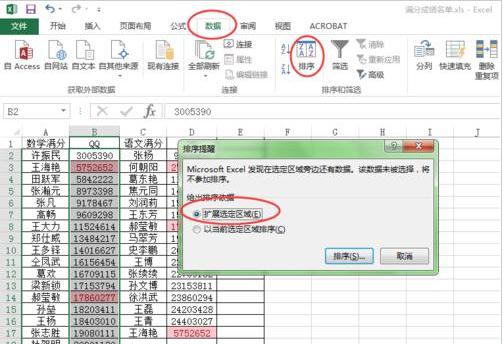
  选择数据菜单中的排序菜单

excel表格查找相同数据项的步骤(5)

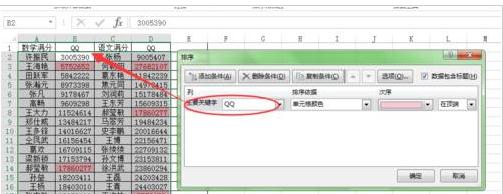
  设置排序的列及相关格式。

excel表格查找相同数据项的步骤(6)

  排序成功了,这样数据看起来就直观多了。

excel表格查找相同数据项的步骤(7)

猜你喜欢