NVIDIAGeForceExperience(英伟达显卡驱动更新器)v1.6.1官方版

  • 软件大小:20.31MB
  • 软件类型:国外软件
  • 软件分类:常用驱动
  • 软件语言:多国语言
  • 软件授权:免费软件
  • 支持系统:|WinAll|

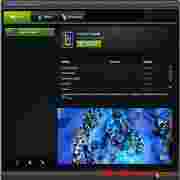
英伟达显卡驱动更新器(NVIDIA GeForce Experience)用来检查你的计算机的英伟达geforce驱动程序,并且将其更新到最新的版本。更新显卡驱动有利于更稳定流畅的运行游戏。

软件特色

      自动提醒新的NVIDIA驱动程序并进行下载。根据硬件配置来优化游戏中的图形设置。

使用方法

      1、打开安装好的GeForce Experience,点击右上角的头像图标。

      2、在登录窗口中,用户可以选择使用NVIDIA账号登录或者使用快捷登录两种方式。

      3、登陆成功后,点击左上方的“驱动程序”选项。

      4、GeForce Experience会自动检测电脑使用的显卡和驱动版本,如果有可用的新版驱动的话,会在此提醒用户,用户点击后方的“下载”按钮即可。

      5、之后等待驱动程序下载即可,下载速度根据每个用户的网速而有所区别。

      6、下载完成后,点击“快速安装”会按照默认设置安装驱动,“自定义安装”可以自行进行安装设置。

常见问题

      一、GeForce Experience无法安装怎么办?

      1、许多用户在安装GeForce Experience时会出现“安装程序无法继续”的提示,如下图所示,我们可以点击后方的“系统要求”选项。

      2、这样就会打开官网的GeForce Experience系统要求页面,用户可以从此处了解相关要求,不能安装的原因有可能就是因为硬件或系统不满足要求导致的。

      二、GeForce Experience可以卸载吗?

      GeForce Experience是NVIDIA官方推出的应用程序,用户能够从这里第一时间更新到最新版NVIDIA显卡驱动,相当于NVIDIA自家的驱动发布平台,而不是显卡驱动程序,所以是可以卸载的,但是之后再更新显卡驱动时,用户需要前往NVIDIA官网自行下载。

      三、GeForce Experience无法连接到NVIDIA服务器怎么办?

      许多用户在使用GeForce Experience时,经常会需要打开软件后,无法连接到NVIDIA服务器的提示,且界面中没有任何提示。首先打开Windows系统的控制面板,找到其中的“管理工具”选项并点击打开。

      在“管理工具”文件夹中,使用鼠标左键双击打开“服务”功能。在新窗口中找到“NVIDIA Network Service”一栏,使用鼠标右键点击该项,并选择“重新启动”功能,这样就能搞定了。

更新日志

      1、添加 Ansel RTX 的全新测试版功能

      2、修复了将某些游戏从窗口模式切换至全屏模式时 DVR 停止录制的问题。

      3、修复了 DVR 间歇性停止录制的问题。

      4、修复了在切换游戏内叠加菜单时游戏超级小化的问题。

      5、修复了“守望先锋 (Overwatch)”和游戏内叠加菜单中发生 [Alt+Z] 热键冲突的问题。

      6、修补到超级新的 NVIDIA 软件安全更新。

版本:正式版 | 更新时间:2022-10-21

相关文章

猜你喜欢
  • 显卡驱动
  • nvidia显卡驱动

显卡驱动更多>>

显卡驱动是一种用来驱动显卡的应用程序,显卡安装或更新都需要用到显卡所对应的驱动程序,本站显卡驱动软件合集为大家整理了包括万能显卡驱动、英伟达nvidia geforce显卡驱动、显卡驱动更新升级工具等多款软件资源供大家下载安装,有需要的朋友欢迎下载使用。

nvidia显卡驱动更多>>

nvidia显卡驱动是指适用于NVIDIA GeForce显卡的驱动程序,本站nvidia显卡驱动下载合集专为N卡用户整理了不同版本的英伟达NVIDIA GeForce显卡驱动安装包下载,能够提升游戏性能并给应用程序带来全新支持,欢迎下载体验。

同类推荐