-

-
Office 2016
- 软件大小:5.69MB
- 软件类型:国产软件
- 软件分类:办公软件
- 软件语言:简体
- 软件授权:免费软件
- 支持系统:|WinAll|
 office2016小型企业版具有节省时间的功能、全新的现代外观和内置协作工具,以及Outlook电子邮件、日历和联系人的功能,可帮助您更快的创建和沟通、此外,您可以将您的文档保存在OneDrive中,并从不同的地方访问这些文档。
| 相关软件 | 版本说明 | 下载地址 |
|---|---|---|
| Office 365 个人版 | 个人版 | 查看 |
| Office365 家庭版 | 家庭版 | 查看 |
| Office2016 家庭和学生版 | Office2016 家庭和学生版 | 查看 |
软件介绍
全新的、富有时代气息的 Word、Excel、PowerPoint、Outlook 和 OneNote — 将熟悉的 Office 与你钟爱的独有 Mac 功能相结合,让你可以快速上手。无论身处何处,你都能随时创建精美的文档,深入获取各类信息,从容自信地展示。 Office 应用程序功能强大,借助 Office 应用程序,你可以在平板电脑、手机和 Web 上随时完成工作。内置工具能更好地支持团队协作,团队成员可以共享、审阅和共同编辑文档、演示文稿和笔记,让你的团队更高效紧密合作。
软件功能
1、用于 1 台 Windows PC
2、包含 Outlook、Word、Excel、PowerPoint 和 OneNote完整版本
3、使用 OneDrive 将文件保存在云存储空间
4、包含所有语言
软件特色
Outlook
轻松地管理您的电子邮件、日历、联系人和任务。 推送电子邮件功能使您的收件箱保持更新,对话视图将相关消息分组,而且日历可以并排查看,方便规划。
Word
使用先进的编辑、创建和共享工具创建和共享外观专业的文档。新的设计选项卡让您可以快速访问各项功能,智能查找直接在Word 里显示来自网络的相关上下文信息。
Excel
通过全新的用户界面和您收藏的键盘快捷方式以新的、直观的方式分析和可视化您的数据。利用分析工具库、切片器和公式生成器等功能可节省时间,使您可以集中精力探究深刻见解。
PowerPoint
通过全新的幻灯片切换和改进的动画任务窗格创建、协作和高效展现自己的思路。幻灯片旁边按线索组织的备注帮助您将反馈融入到演示文稿。
OneNote
这是您自己的数字笔记本,您可以在同一个地方保存笔记、想法、网页、照片,甚至音频和视频。无论您是在家里、办公室里,还是外出,您都可以把它带到任何地方,同时与他人共享及协作。
随时随地存取您的资料
登录 Office 2016,然后使用 OneDrive 通过无缝整合轻松地访问最近保存在不同设备上的文档。
购买与激活
怎么购买Office 2016小型企业版?(参考Office 365个人版购买下载方式)
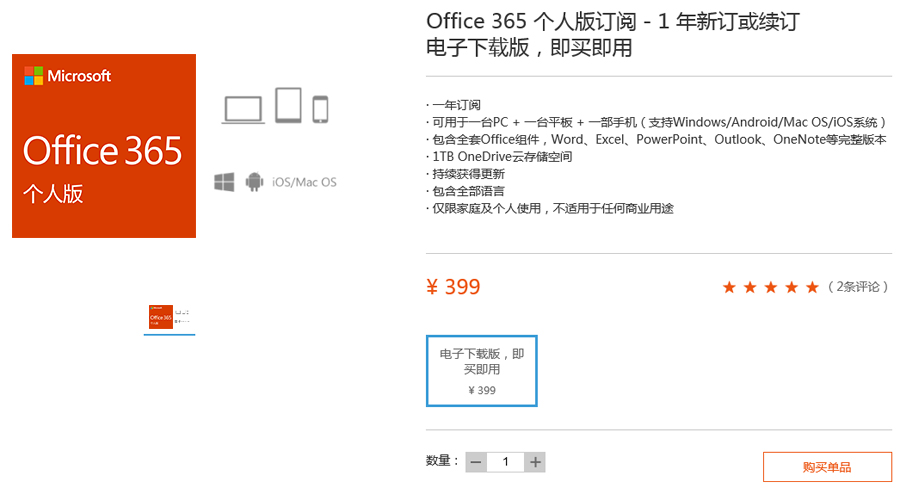
1. 在产品详情页面选择“电子下载版”,点击“购买单品”按钮将商品加入购物车。
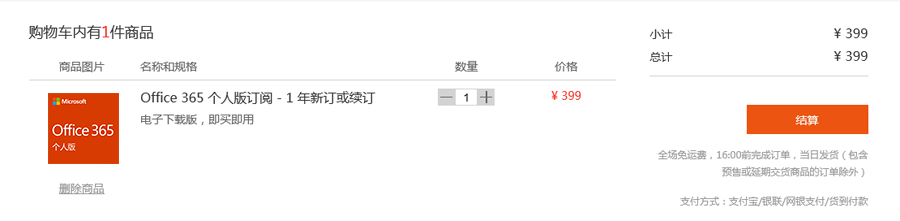
2. 进入“购物车”页面并点击“结算” 按钮(购物车内可修改商品数量)。
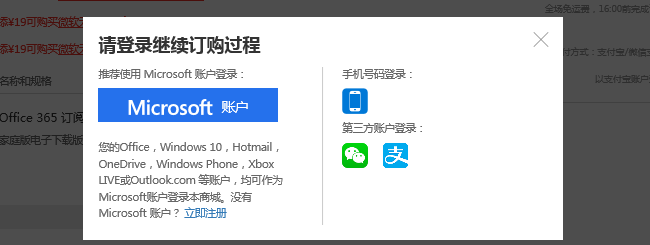
3. 如果您此时尚未登录,系统会提示您进行登录以继续订购。
・购买电子下载版软件可通过多种方式登录商城(如下图。微信登录目前仅支持PC端)。
・我们推荐您使用“Microsoft账户”登录(点此查看 如何注册Microsoft账户? ),该账户同时也是您使用Office 365和Windows应用商店安装应用的必备账户。
・手机号码登录较为快捷,在没有Microsoft账户或支付宝账户的情况下,可用手机号登录快速完成购买。
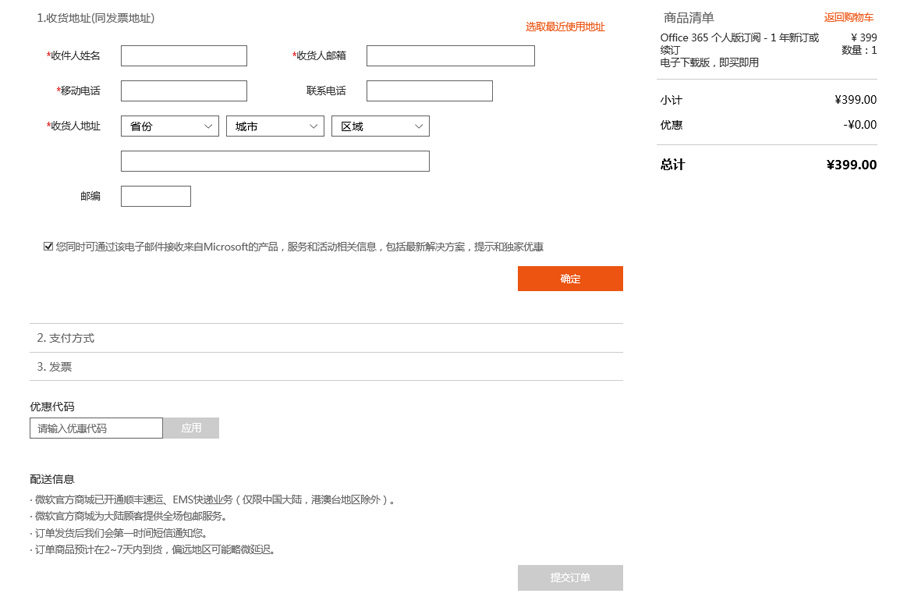
4. 登录后进入“结算”页面。请在该页填写收货人信息、收货地址,选择支付方式并填写发票抬头。确认信息无误后,点击“提交订单”按钮。
・ 标记星号的项目为必填项。
・ 使用Microsoft账户登录商城,可选支付宝,银联支付和网银支付;使用支付宝账户登录商城,可选支付宝和网银支付。
・ 商城将在订单付款成功后将发票寄往您填写的地址;默认发票抬头为“个人”,您可根据实际需要进行修改。
・ 进入此页面后若您仍需修改商品数量或添加其他商品,请点击页面右上角的“返回购物车”。
・ 如果您有优惠代码/优惠券,请在本页左下方相应区域内输入并点击“应用”按钮。如果优惠代码验证成功,您将获得相应金额的优惠;如果您使用了优惠代码并成功创建订单,但是没有成功付款,优惠代码将在订单自动/手工取消后自动重新激活。
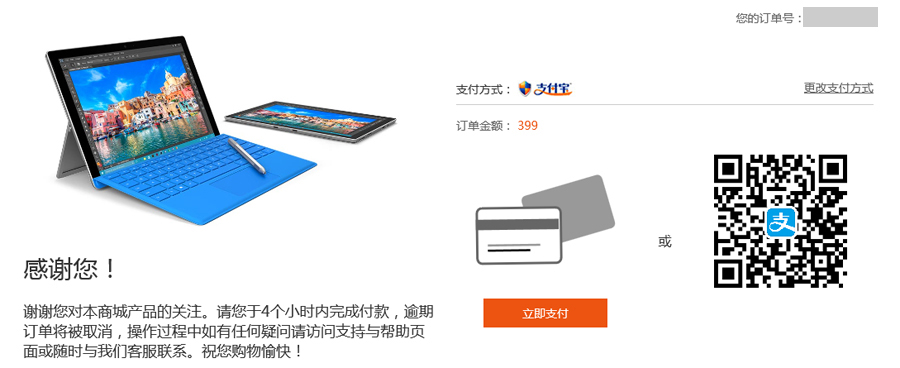
5. 提交订单后进入“订单确认”页面。页面上将显示您的订单号,提示您已成功下单。点击“立即支付”按钮即可进行支付操作(也可点击右上方的“更改支付方式”, 选择其他方式完成付款)。
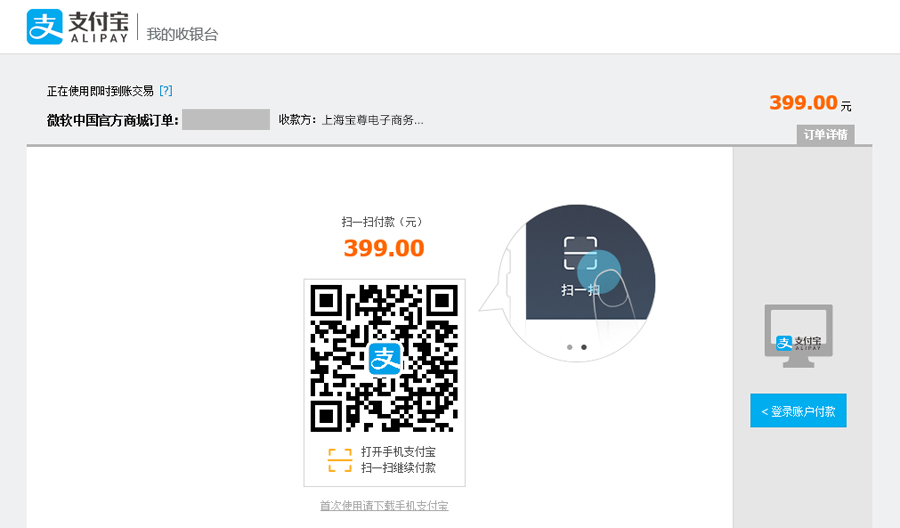
6. 点击“立即支付”按钮,将跳转至支付页面(本范例为支付宝的支付界面,可选择扫码付款或者登录账户付款)。
7. 成功付款后页面将显示提示,并且自动跳转至“订单详情”。

8. 在“订单详情”页面点击“获取密钥”按钮,即可开始获取密钥。
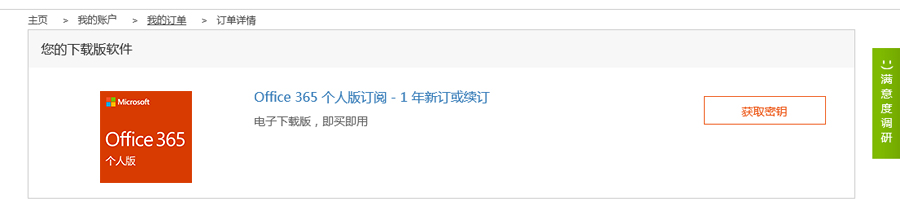
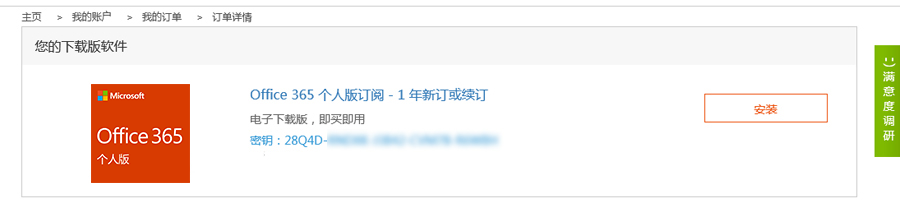
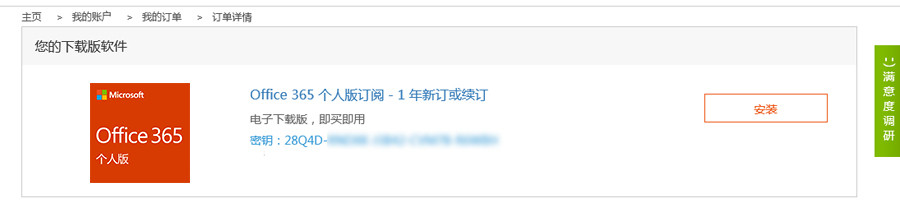
9. 至此,您已成功购买Office电子下载版。点击“安装”按钮即可开始激活操作(您无需手动输入产品密钥!)。
如何激活Office 2016小型企业版?(参考Office 365个人版激活方式)
1. 在您购买Office 365并成功付款后,页面将显示提示并自动跳转至 “订单详情” ;您可在订单详情页面获取您所购买的密钥,并根据提示完成激活 (若您在购买Office后没有立即进行激活,则可重新登录微软官方商城,进入订单详情页面)。

2. 在“订单详情”页面点击“获取密钥”按钮,即可开始获取密钥。
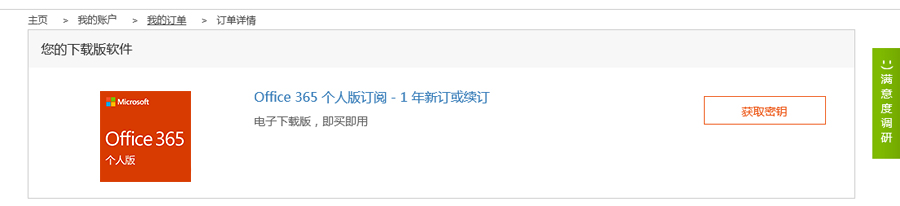
3. 获取密钥后,点击“安装”按钮即可开始激活操作(您无需手动输入产品密钥!)。
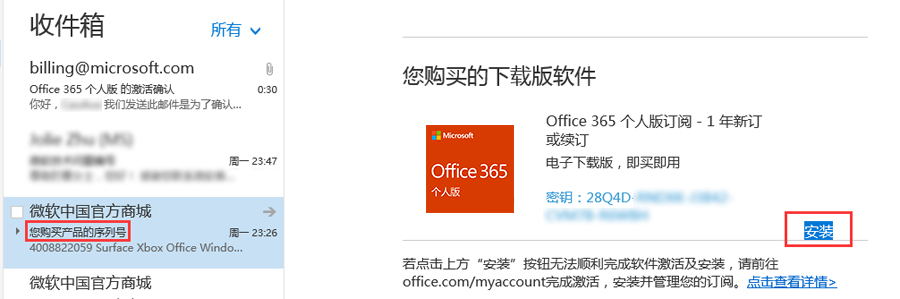
此外,查看您在结算时预留的电子邮箱,您还将收到微软官方商城发送给您的产品密钥,点击邮件中的“安装”按钮也可直接进行激活,无需手动输入秘钥(邮件主题为:您购买产品的序列号)。
4. 点击“安装”按钮后,您可在以下页面选择登录您已有的 Microsoft 账户或者创建一个新的 Microsoft 账户。
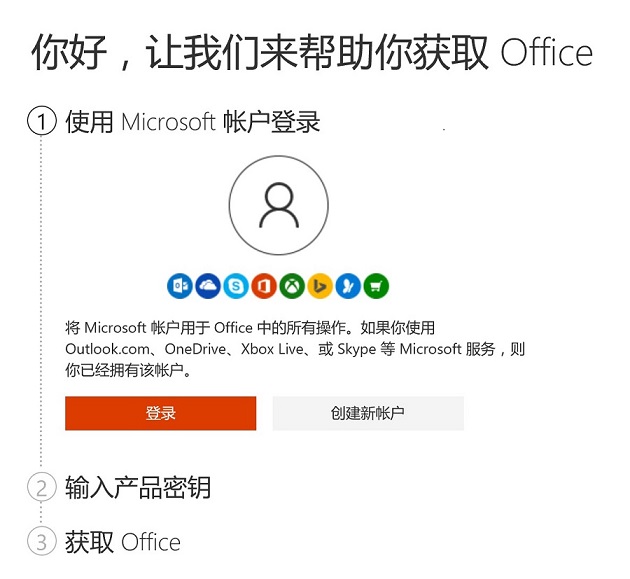
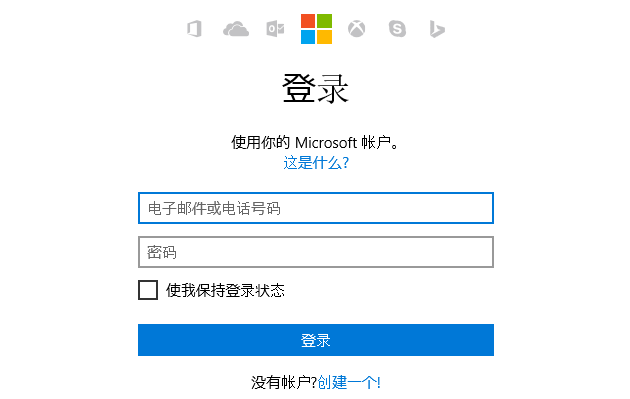
5. 登录您的Microsoft账户。
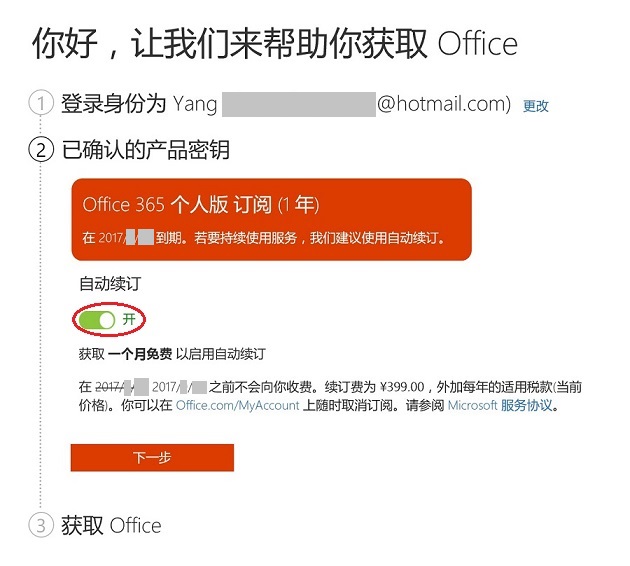
6. 您将直接看到 Office 365 产品的密钥确认信息(无需手动输入产品密钥)。您可选择开启或关闭“自动续订”功能,并在确认密钥信息无误后点击“下一步”。(注:“自动续订”默认为您开启,在开启状态下点击“下一步”后需提交您的银行卡信息及账单地址)。
7. 直接点击“下一步”以获取 Office。
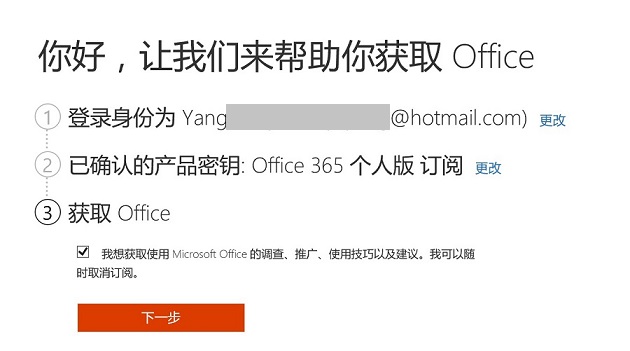
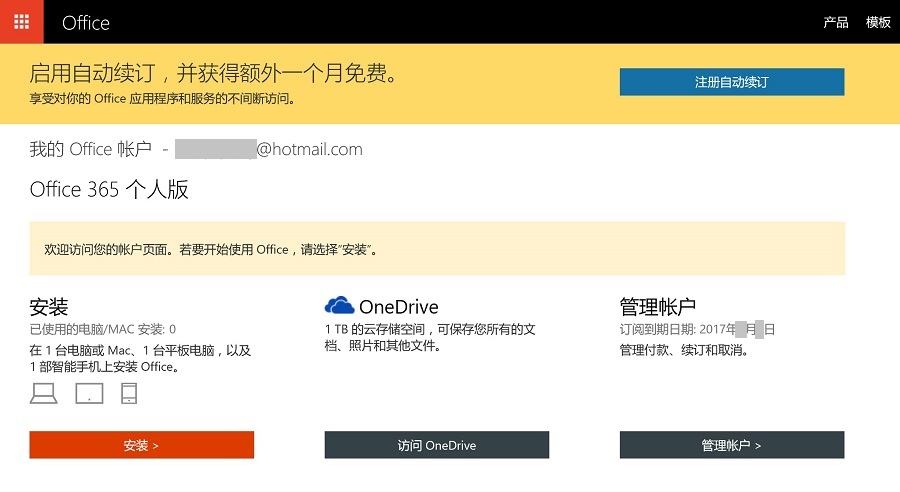
8. 完成激活,进入您的 Office 账户。在这里,您可以查看订阅有效期、为设备安装 Office 或者管理您的 Office 账户。
软件特色
1、全新Win8扁平化设计风格
2、全新Win8扁平化设计风格
3、更合理的功能布局
4、碎片化办公
5、强大圈子协同
6、尊贵会员专享特权
7、多平台实现互联新定位
FAQ
问:WPS意外关闭,文件没有来得及保存,怎么办?
WPS中有定时备份机制。默认时间是10分钟。出现程序关闭的情况,您可以点击WPS左上角的“WPS文字”,在下拉菜单中选择“备份关闭”(倒数第二个)。
或者也可以使用快捷键ctrl+F1,调出任务窗格,在下拉选项中选择“备份管理”查看。
问:如何使系统中的文件默认使用WPS打开?
可以通过“文件关联”进行设置。
点击系统左下角“开始-所有程序-WPSoffic个人版-WPSoffice工具-配置工具-高级-文件关联”。按需勾选就可以啦~
安装步骤
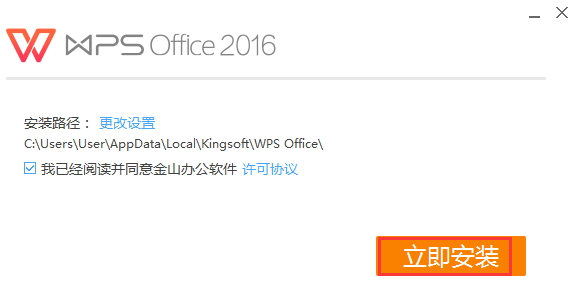
1、双击打开下载的.exe文件,用户可以直接选择立即安装
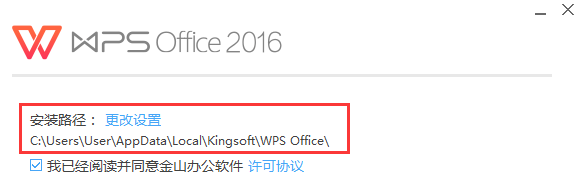
2、用户也可以根据自己的需要选择合适的安装位置
3、安装时间不长耐心等待即可
使用技巧
WPS文字表格玩自动填充:
在WPS文字表格里选中要填入相同内容的单元格,单击“格式→项目符号和编号”,进入“编号”选项卡,选择任意一种样式,单击“自定义”按钮,在“自定义编号列表”窗口中“编号格式”栏内输入要填充的内容,在“编号样式”栏内选择“无”,依次单击“确定”退出后即可。
WPS文字中巧输星期:
单击“格式→项目符号和编号”,进入“编号”选项卡,单击“自定义”按钮,在“编号样式”栏内选择“一、二、三”等样式,在“编号格式”栏内的“一”前输入“星期”即可。
粘贴网页内容:
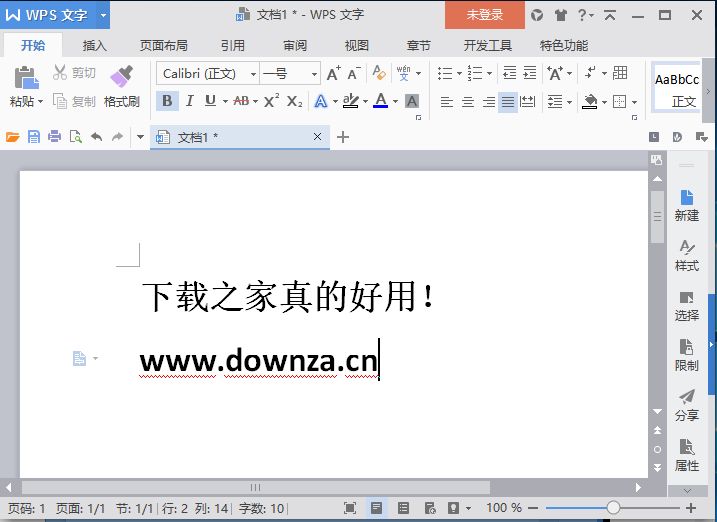
在WPS文字中粘贴网页,只须在网页中复制内容,切换到WPS文字中,单击“粘贴”按钮,网页中所有内容就会原样复制到WPS文字中,这时在复制内容的右下角会出现一个“粘贴选项”按钮,单击按钮右侧的黑三角符号,弹出一个菜单,选择“无格式文本”即可。
版本:4.3.5.10 | 更新时间:2024-04-08