水晶排课创建监考表的方法步骤
时间:2020-10-07来源:下载之家作者:down
水晶排课是款不错的软件,各位用户知道怎么创建监考表吗?下文这篇教程就为你们带来了水晶排课创建监考表的方法步骤。
水晶排课创建监考表的方法步骤

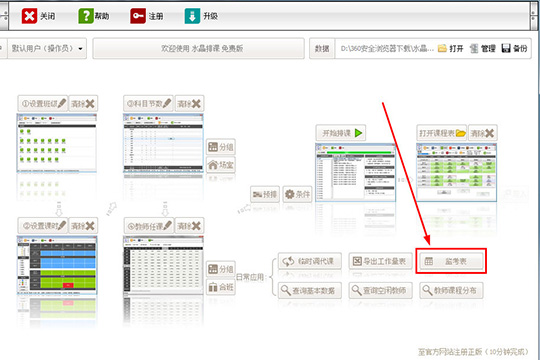
1、首先需要先进入到水晶排课的软件内,设置科目、班级以及课时等内容小编在这里也就不再赘述了,默认大家已经设置完成,在这里直接点击红框标注内的“监考表”选项开始创建,如下图所示:
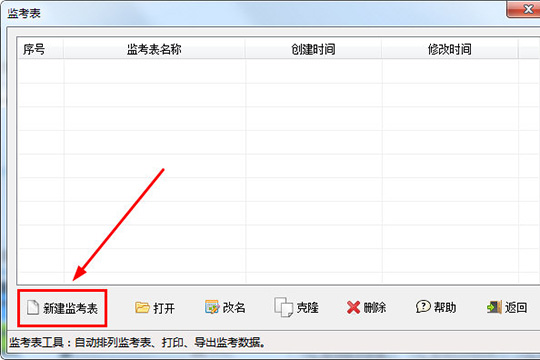
2、弹出监考表的界面,软件内并并没有监考表存在,所以需要大家点击“新建监考表”进行创建,如下图所示:
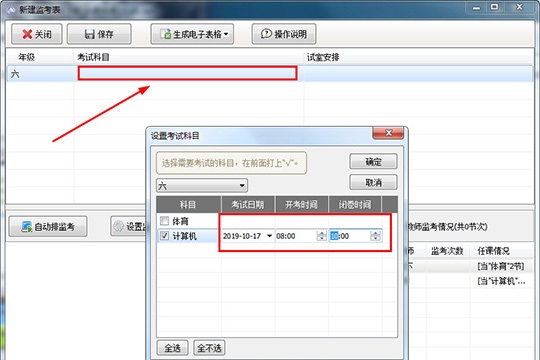
3、进入新建监考表内,如果你想要在某个年级中添加考试科目,则只需要点击红框标注内的位置设置考试科目,将需要考试的科目勾选起来,接着自定义修改考试日期、开卷时间与闭卷时间看,最后点击确定即可,如下图所示:
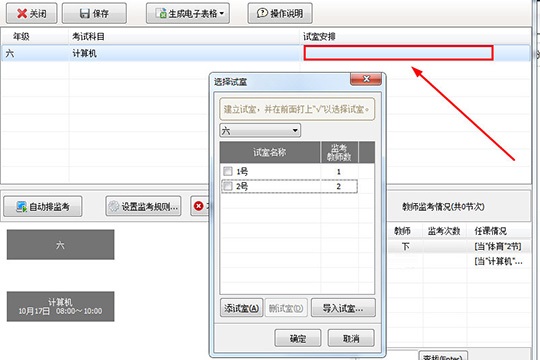
4、设置完需要考试的科目后,下面就是对考试试场进行设置了,点击试室安排红框标注的位置开始添加试室,接着修改每个考场的名称与监考教师数,即可完成科目与试场的安排,如下图所示:
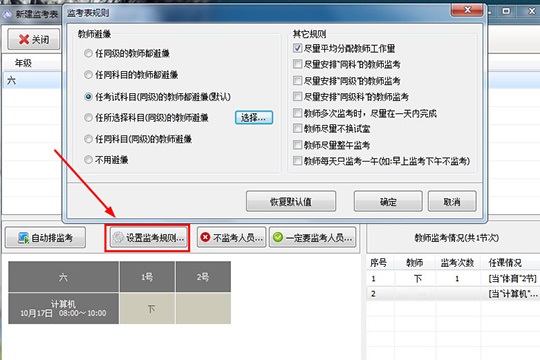
5、用户可以在下方看到已经成功创建了对应的监考表,用户可以点击“设置监考规则”设置教师避嫌与其他规则内容,最后点击“自动排监考”即可完成创建监考表的全部内容,大家还可以对创建完成的监考表进行自动排列、打印以及导出等操作,如下图所示:
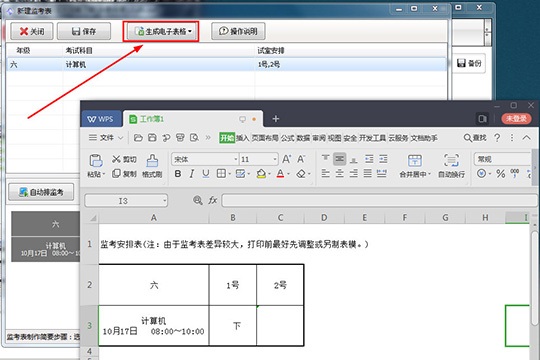
6、如果你想要导出或打印监考表,只需点击“生成电子表格”即可,如下图所示:
好啦,以上就是水晶排课创建监考表的方法步骤,都学会了吧。
热门推荐
-
高途课堂
版本:官方版 v11.14.1.0819大小:212.45MB
高途课堂官方版是由高途集团(原名跟谁学)推出的一款在线教育软件,高途课堂服务的范围包括了小学、初中、高中所涉及的所有课程学科,高途课堂采用自己的教学理念和教学模式,让学生的成绩提高有目共睹,家长不用再担心,孩子的学习情况。
查看
-
猿辅导
版本:最新版 v7.28.0.22483大小:265.04MB
猿辅导最新学生版是一款能在电脑上运行使用的在线教育软件。猿辅导软件为用户提供网课、智能练习、难题解析等多元化的智能教育服务,给学生提供最好的在线辅导服务。猿辅导最新版覆盖有中高考课程,精准匹配各地教材版,本并有一对一的课程辅导学习,猿辅导学生版全力助你冲刺中高考。
查看
-
好课在线
版本:10.2.0大小:185.00MB
好课在线PC客户端针对高中生偏科厌学、学习效率低等问题,提供高效解题、互动课堂与趣味学习体验,支持三年内不限次课程回放,帮助学生提升成绩与思维能力。如遇任何问题,用户可在APP内直接反馈意见。
查看
-
掌门优课
版本:学生版 v1.1.12.0大小:152.59MB
掌门优课官方版是一款十分出色的中小学全科辅导软件,掌门优课官方版界面简洁美观,功能丰富实用,支持手机、电脑、ipad上课,支持双师授课辅导,全程跟踪指导学习,可以有效的帮助孩子提升学习成绩。
查看
-
潭州课堂
版本:官方版 v4.3.6.10136大小:82.74MB
潭州课堂电脑版是一款非常不错的远程教育客户端,潭州课堂电脑版拥有丰富的资源,同时支持多种授课服务、远程授课、课件制作、举手模式等功能。
查看