
adobe flash player怎么关闭广告?当我们使用Adobe Flash Player软件时,每次开机都会出现广告,这让我们很烦恼,下面小编给大家介绍adobe flash player关闭广告方法,有需要的用户快来看看吧。
adobe flash player怎么关闭广告 adobe flash player关闭广告方法

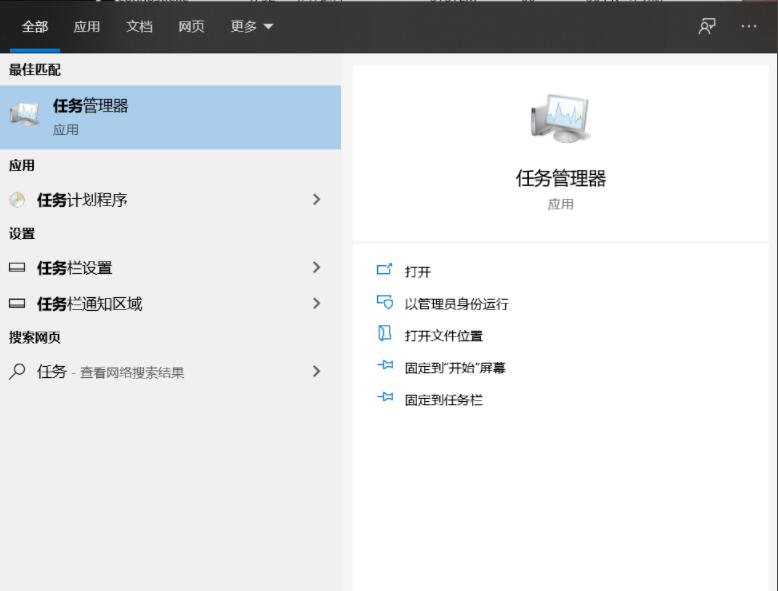
找到软件安装文件所在,或者等广告出来的时候,点击左下角搜索任务管理器,也可以ctrl+alt+.进入任务管理器。
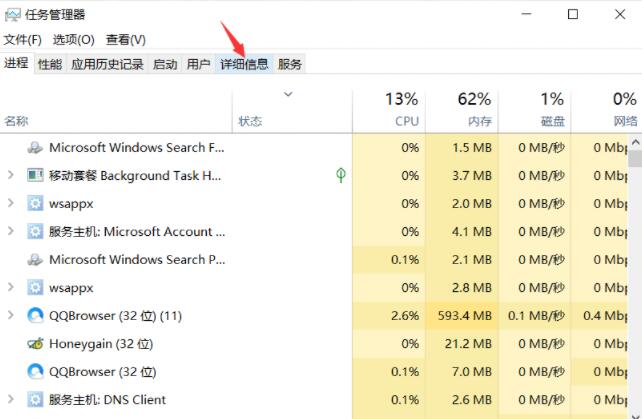
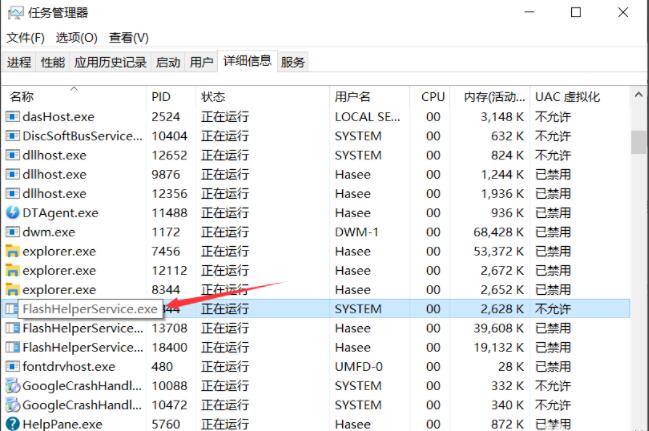
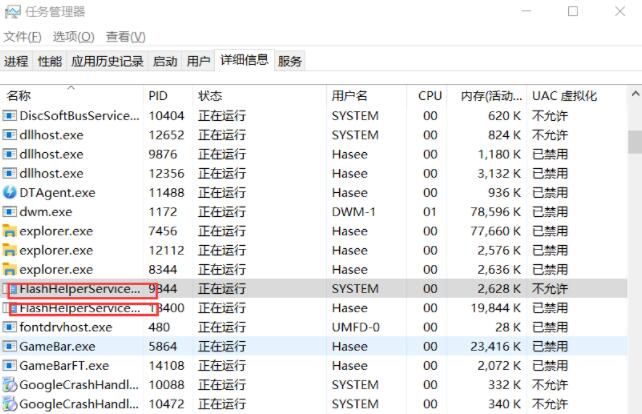
进入后选择详细信息,从首位按照字母排序中找到Flash Helper Service.exe,右键找到文件位置。
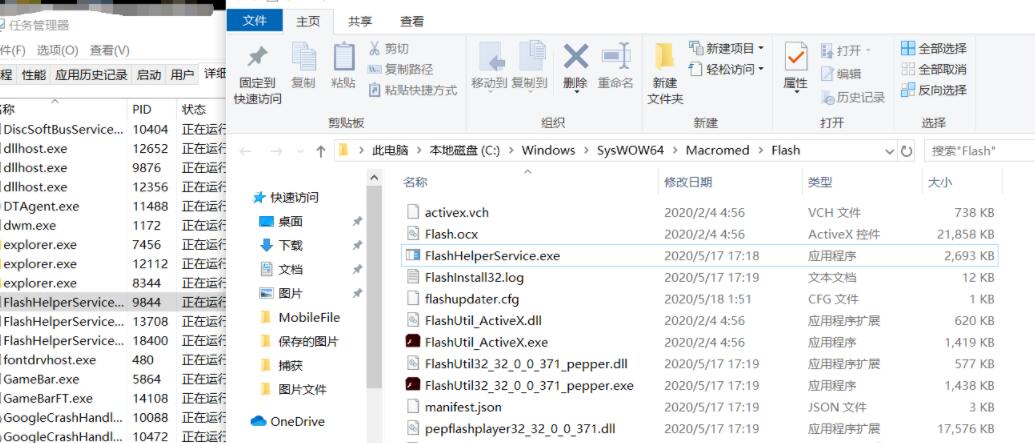
在文件夹中找到Flash Helper Service.exe,进行删除,删除不了,出现在其他进程已经打开。
这时候找到任务管理器把剩下的Flash Helper进程结束任务,就可以删除Flash Helper Service.exe了。
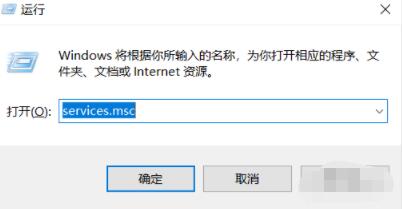
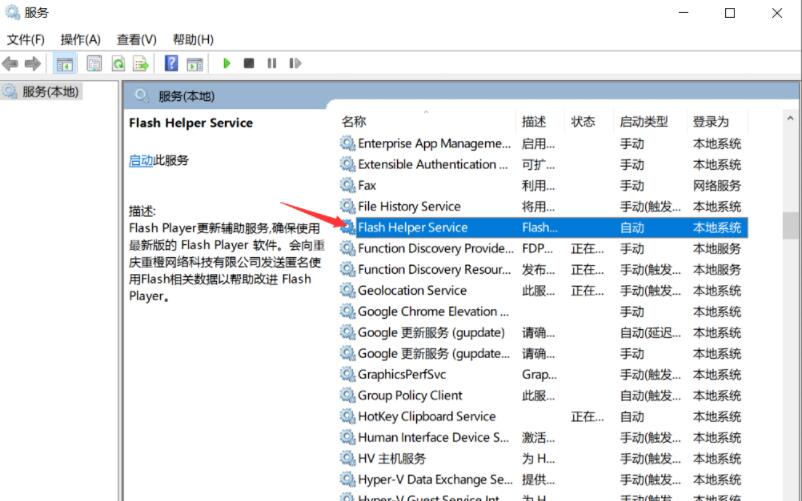
这时候Win+R组合键调出“运行”对话框,输入“services.msc”,找到Flash Helper Service。
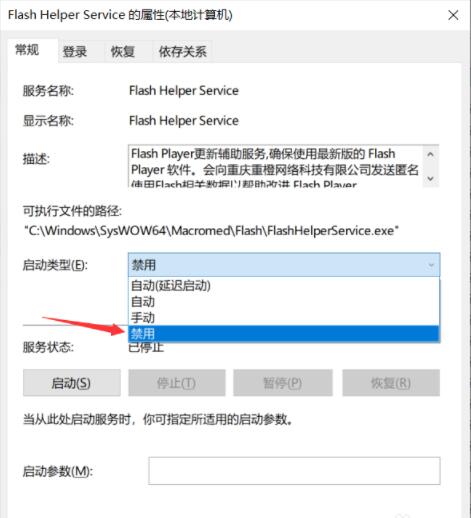
找到之后右键点击属性,找到启动类型,选择禁用,点击确定,这样广告就不会自动启动了。
以上就是adobe flash player关闭广告方法,更多精彩教程尽在下载之家!

