蜜蜂剪辑如何更改视频对比度 蜜蜂剪辑调整视频对比度方法
时间:2020-12-22来源:下载之家作者:xzwh
蜜蜂剪辑如何更改视频对比度?很多小伙伴还不会,在调色那一栏就能找到该选项,具体的设置步骤如下。
蜜蜂剪辑如何更改视频对比度 蜜蜂剪辑调整视频对比度方法

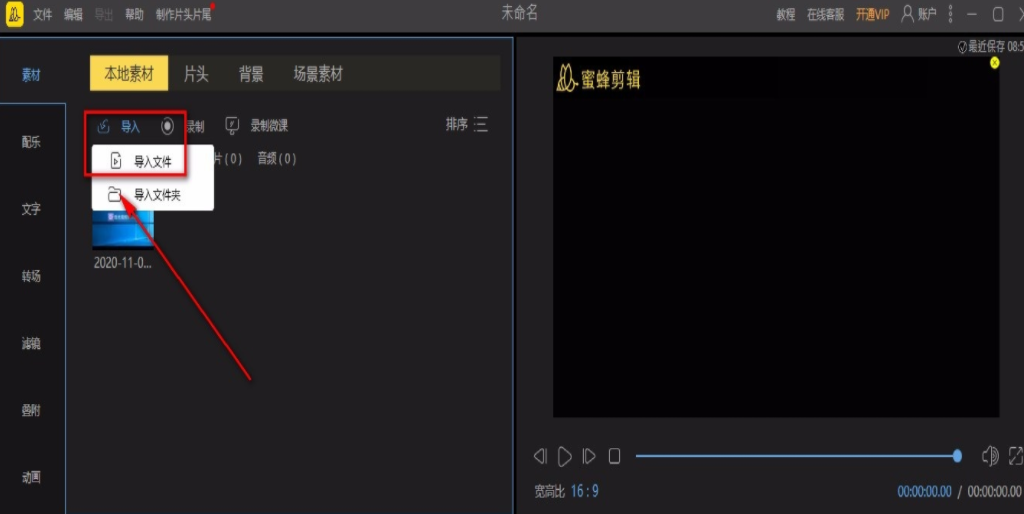
1、首先打开软件,我们在界面左上方点击“导入”按钮,其下方会出现一个下拉框,我们在下拉框中选择“导入文件”选项,就可以将视频添加到软件中。
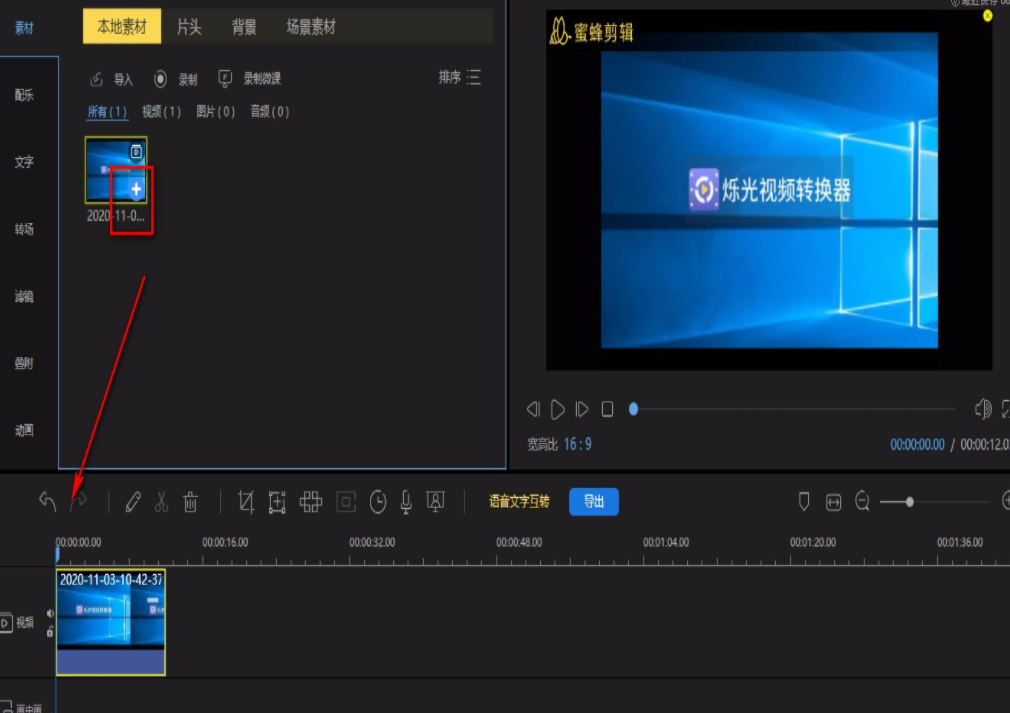
2、将视频添加到软件后,我们将鼠标移动到视频上,这时候视频上会出现一个加号图标,我们点击该图标就可以将视频添加到下方的时间线上。
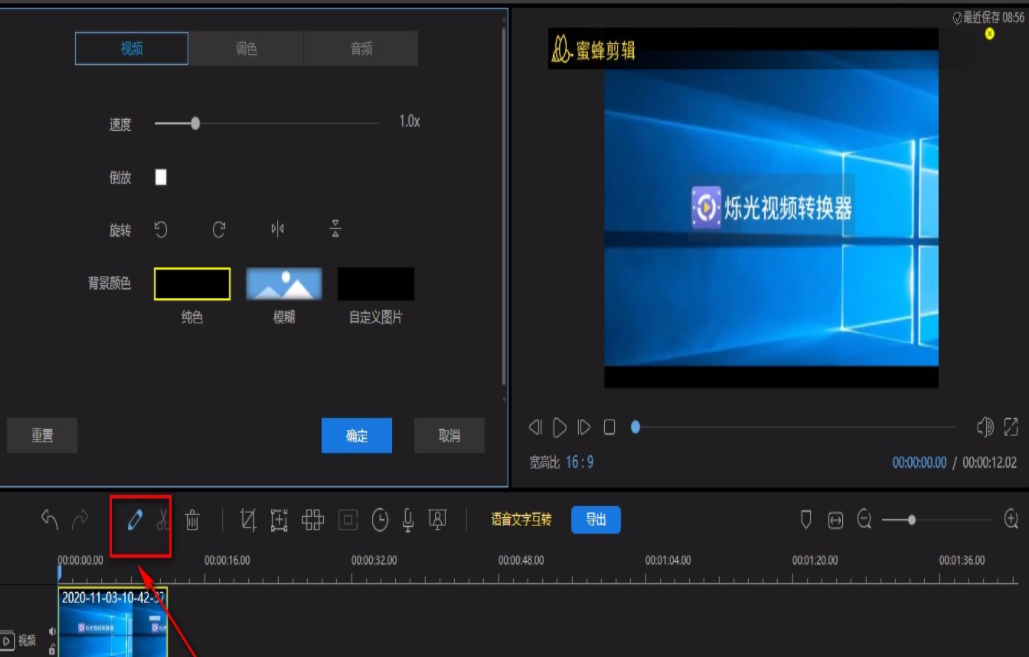
3、接着在时间线的上方可以看到一个编辑按钮,我们点击该按钮,界面上方就会出现一个编辑窗口。
4、在编辑窗口中,我们找到位于窗口顶部的“调色”选项,点击该选项,其下方就会出现相应的操作选项。
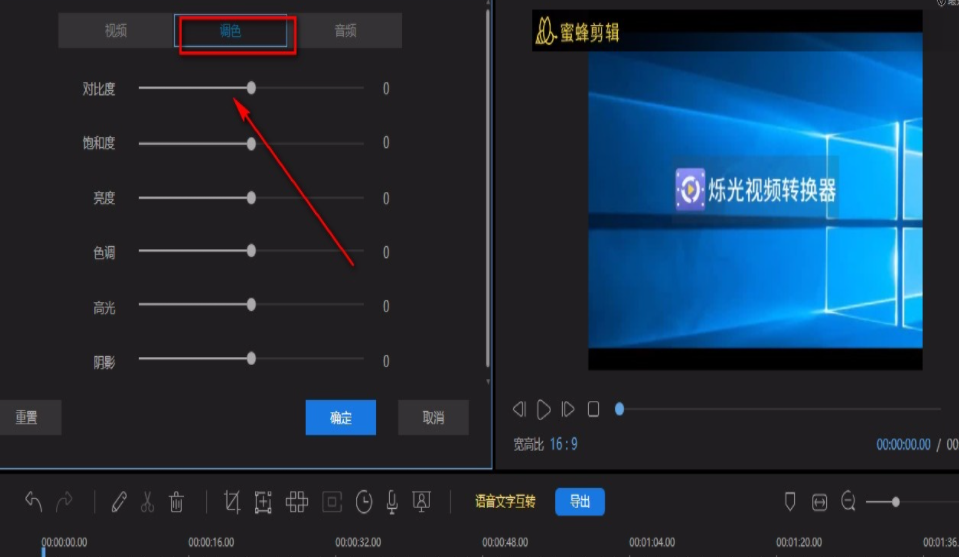
5、然后在窗口中找到“对比度”选项,该选项后面有一个小圆光标,我们拖动这个光标就可以调整视频的对比度。
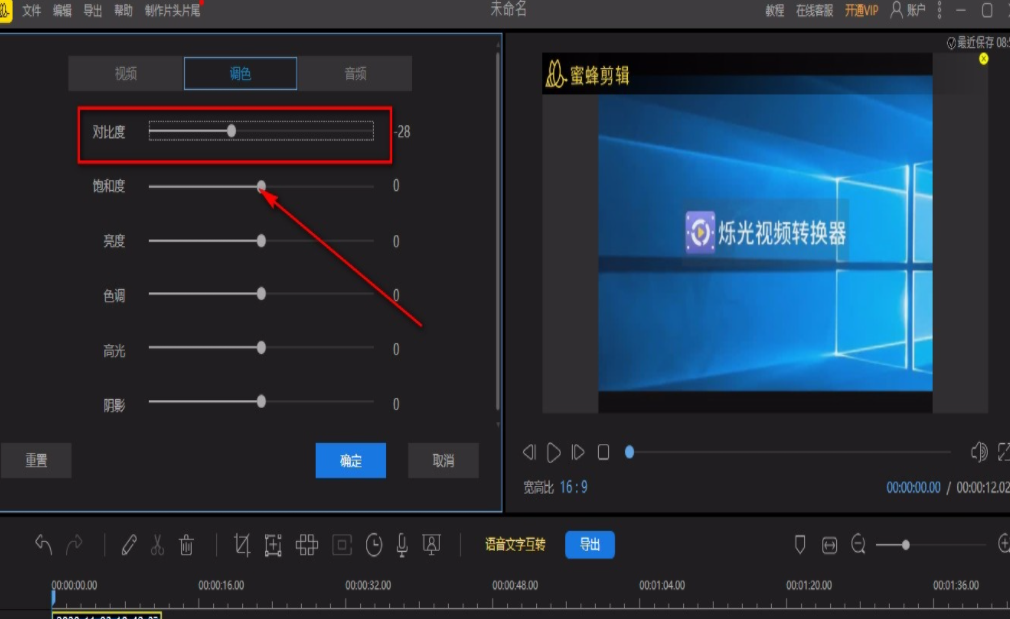
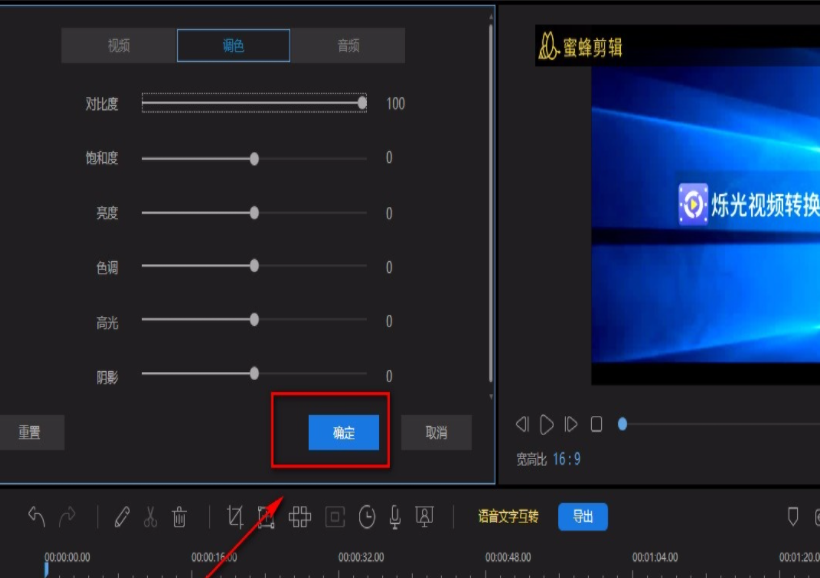
6、调整好视频对比度后,我们在界面上的视频预览框中就能看到相应的效果,如下图所示;这时候点击窗口中的“确定”按钮就可以了。
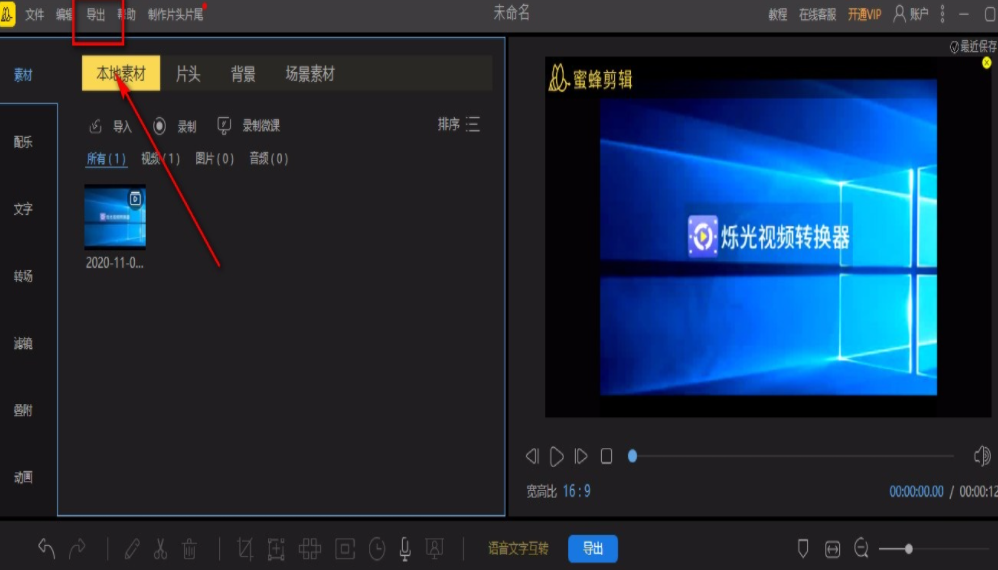
7、完成以上所有步骤后,我们在界面左上方找到“导出”按钮,点击该按钮就可以将调整对比度后的视频导出软件了。
以上就是蜜蜂剪辑调整视频对比度方法,更多精彩教程尽在下载之家!
热门推荐
-
sony vegas pro 16
版本:官方版 v16.0.0.307大小:504.74MB
sony vegas pro中文版是一款专业的非线编剪辑软件,也是一款入门级的视频编辑软件。sony vegas pro中文版配有DVD Architect Pro 6杜比数码专业的编码器和插件集合FXHOME NewBlueFX iZotope,具备强大的后期处理功能,可以随心所欲地对视频素材进行剪辑合成。
查看
-
会声会影x8
版本:v25.0.0.376大小:4.80GB
会声会影x8中文版是一款专业高效的影片剪辑软件,会声会影x8最新版可让您以强大、新奇和轻松的方式完成视频片段从导入计算机到输出的整个过程。 会声会影x8操作十分简便,可以让无需太多经验的你能够剪辑专业的甚至可以挑战专业级的影片剪辑效果。
查看
-
camtasia studio
版本:中文版 v2020.0.1大小:498.50MB
camtasia studio汉化版具有屏幕录像(Camtasia Recorder)、视频的剪辑和编辑(Camtasi Studio)、视频剧场(Camtasi Theater)和视频播放(Camtasia Player)等功能。camtasia studio汉化版附带功能强大的屏幕动画抓取工具,具有即时播放和编辑压缩的功能,用户可对视频即时播放和编辑压缩。
查看