风云CAD编辑器怎么把图片插入CAD中?风云CAD编辑器把图片插入CAD中的操作教程
时间:2021-02-14来源:下载之家作者:dingding
风云CAD编辑器怎么把图片插入CAD中呢,相信很多小伙伴都不知道具体该怎么操作,下面小编就为大家详细的介绍一下,大家感兴趣的话就一起来了解下吧!
风云CAD编辑器怎么把图片插入CAD中?风云CAD编辑器把图片插入CAD中的操作教程

1、将【风云CAD编辑器】进行启动,找到需要插入图片的CAD图纸进行打开。如果没有风云CAD编辑器可以在浏
览器或者QQ软件管家中找到并下载安装好。

2、将风云CAD编辑器进行启动,之后就会进入到CAD编辑器的使用界面中,点击界面中间的“打开PDF文件”选项
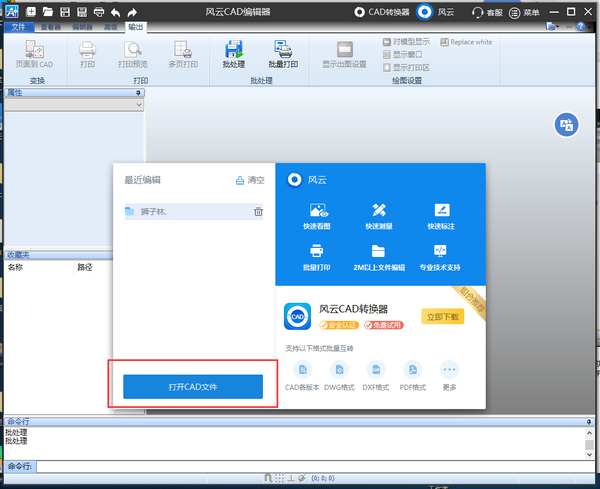
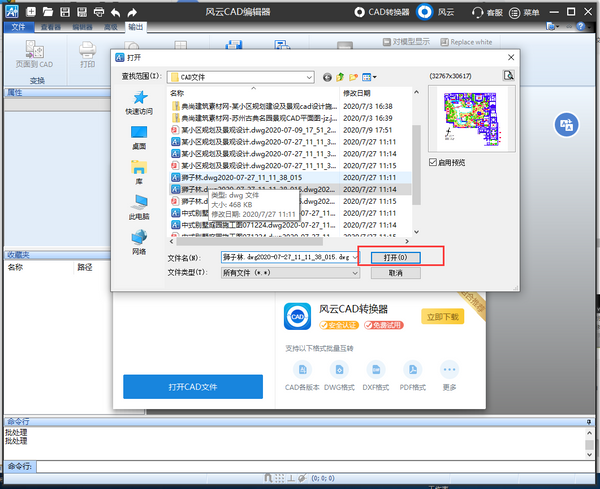
3、紧接着,在CAD编辑器的界面中会弹出一个“打开”对话框,在对话框中找到需要插入图片的CAD图纸进行打开。
4、接下来,再将软件上方中的选项卡切换到“编辑器”中,在“绘制”功能栏中找到“图像”属性命令,将一个光栅图像以外部链接的形式粘贴进当前绘图中。

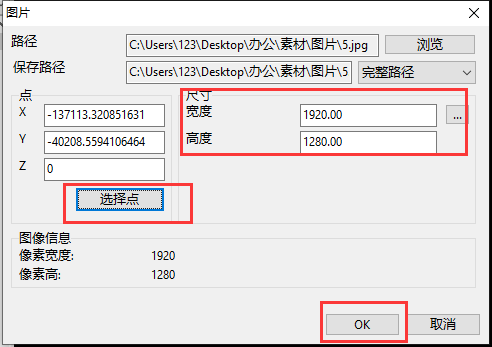
5、然后,在CAD编辑器界面跳转出的“图片”对话框中,使用鼠标点击右上角中的“浏览”按钮,之后界面会自动跳转到另外一个“打开”对话框中,找到需要使用的图片进行打开即可。

6、我们将要插入到CAD图纸中的图片添加好后,在“图片”对话框中设置要插入图片的尺寸大小,之后在点击“选择点”按钮来选择CAD图纸中要插入图片的位置,然后在点击“OK”按钮。
7、这样我们就可以在CAD图纸中插入图片了,之后大家将CAD图纸编辑完成后还可以点击上方中的“保存”按钮,将CAD图纸文件进行保存。
以上这篇文章就是风云CAD编辑器把图片插入CAD中的操作教程,更多精彩教程请关注下载之家!
热门推荐
-
浩辰CAD看图王
版本:官方版10.5.0大小:60.20MB
浩辰CAD看图王是一款轻量级2D/3D看图及编辑软件,集CAD快速览图、三维/3D看图、BIM预览、机械图纸看图、测量标注等功能于一身。浩辰CAD看图王支持完美查看多种CAD格式,包括AutoCAD、浩辰CAD、BIM模型、天正建筑等,矢量图显示放大不失真,开图速度快且显示精准。浩辰CAD看图王支持打开dwg、dxf等二维图纸及stp、step、rvt等几十种三维格式,并提供测量、旋转、剖切、爆炸等三维操作。
查看
-
草图大师
版本:v20.0.373大小:273.24MB
草图大师新版是一款功能强大的建模软件,界面简洁明晰、操作方便快捷,设计得很人性化。借助它能以 3D 形式探索和展示您的理念,草图大师新版具有传统CAD软件所不具有的优势,不仅易于学习,而且便于使用,是广大电脑用户的好帮手。
查看
-
迅捷CAD编辑器
版本:最新版 v2.3.2.0大小:1.43MB
迅捷CAD编辑器是一款专用于图纸DWG格式文件的CAD编辑软件。迅捷CAD编辑器主要为DWG、DXF等文件格式的提供浏览、编辑功能。迅捷CAD编辑器软件不但支持多种图纸格式的浏览,还全面支持图纸编辑功能,功能完全超越同类图纸编辑工具。
查看
-
浩辰CAD
版本:官方版 2021大小:212.05MB
浩辰CAD2021最新版是一款相当出色的专业化三维设计辅助软件,浩辰CAD2021软件功能强劲,是完全自主内核的国际领先CAD平台,浩辰CAD2021最新版软件关键指标已达国际领先水平,从PC软件发展到跨桌面应用,从单一工具到协同交互,浩辰持续为用户创造价值。
查看
-
AutoCAD 2017
版本:64位官方版大小:656.58MB
AutoCAD 2017 64位是由AutoCAD Autodesk推出全新AutoCAD软件,AutoCAD 2017 64位能够完美兼容Windows7、Windows8/8.1和Windows10的32位和64位系统,不过该版本不在支持xp系统了,软件主要用于二维绘图、详细绘制、设计文档和基本三维设计,现已经成为国际上广为流行的绘图工具。
查看