flash8如何导入视频?
时间:2021-04-28来源:下载之家作者:dingding
小伙伴们你们知道flash8如何导入视频呢?今天小编很乐意与大家分享flash8导入视频的方法步骤,感兴趣的可以来了解了解哦。
flash8如何导入视频?flash8导入视频的方法步骤
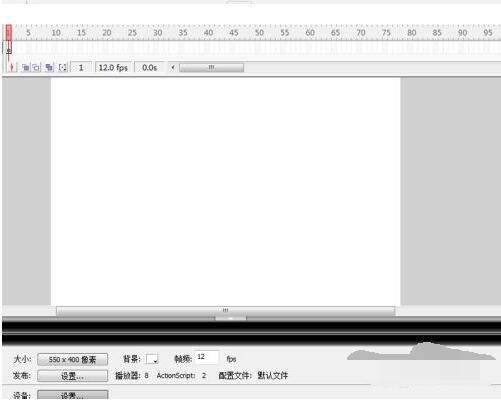
首先启动flash 8,新建一个flash文件,所有的设置采用默认的就可以了。

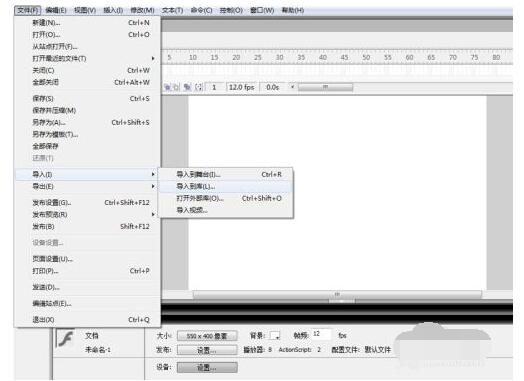
执行文件-导入-导入到库命令,在打开的对话框中找到要导入的视频后,点击打开按钮,将视频导入到库中。
进入导入视频对话框,在该对话框中选择第一项“在你的计算机上”,接着点击下一步。

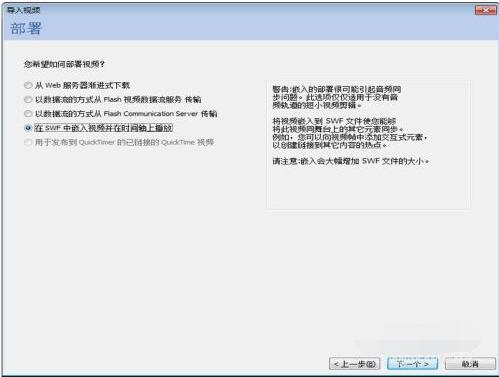
在部署里面选中在swf中嵌入视频并在时间轴上播放选项,接着点击下一步。
在嵌入选项卡中,设置符合类型为嵌入的视频,音频轨道选择集成,并勾选嵌入整个视频。
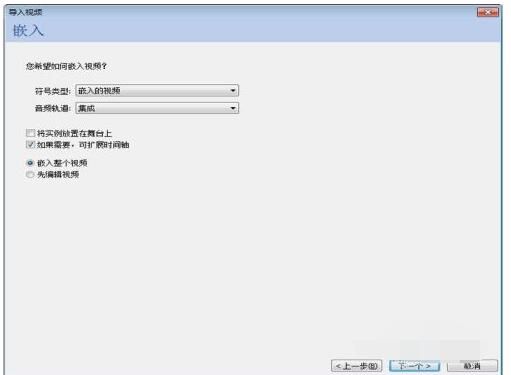
在编码选项卡,选择flash8-中等品质,并点击下一步,直至导入完成。

接着点击完成按钮,系统会显示flash视频编码进度,等待进度完成视频就导入进去了。接着将该文件保存就可以了,接着关闭flash8.
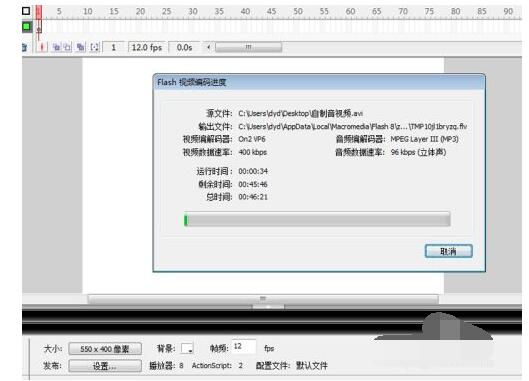
启动flash cs5,新建一个文档,所有设置均采用默认设置就可以,同样执行文件-导入-导入外部库命令。
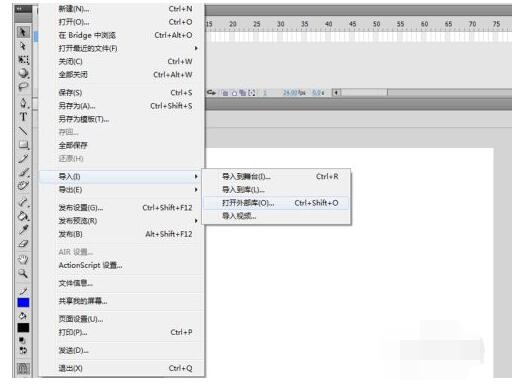
打开对话框找到刚才我们保存过的文件,点击打开按钮,从外部的库拖拽视频到库中即可。
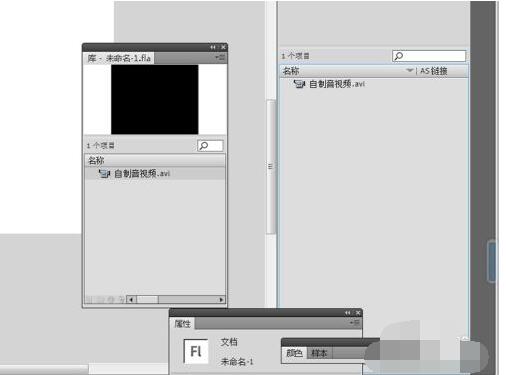
这样视频就导入到flash cs5中了,就可以对其进行其他相应的操作了,就可以使用了。
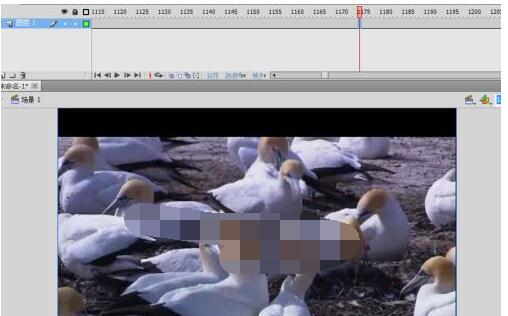
以上这里为各位分享了flash8导入视频的方法步骤。有需要的朋友赶快来看看本篇文章吧!
热门推荐
-
万彩动画大师电脑版
版本:特别版 v3.0.838大小:354.55MB
万彩动画大师最新版是一款免费的MG动画视频制作软件,功能非常强大,界面简洁明晰,易上手,比AE、flash软件容易得多,通过万彩动画大师就可以做出专业的效果。万彩动画大师最新版适用于制作企业宣传动画,动画广告,营销动画,多媒体课件,微课等。
查看
-
神奇屏幕转GIF软件
版本:正式版 v1.0.0.169大小:837.00KB
神奇屏幕转GIF软件正式版是一款使用起来十分简单便捷实用的且能够快速录制电脑屏幕并转化成GIF的软件,神奇屏幕转GIF软件正式版页面简洁直观、上手非常容易。通过神奇屏幕转GIF软件用户可以轻松的将屏幕中的桌面、播放的视频、甚至你的鼠标点击操作、移动轨迹等等全部录制下来,然后软件自动将其转换成GIF动图。
查看
-
七彩色gif动态图制作工具
版本:官方版 v6.8大小:17.29MB
七彩色gif动态图制作工具官方版是一款绿色小巧的gif动态图制作软件,该软件功能强劲,支持导入视频转gif动态图和gif动态图色彩优化功能。七彩色gif动态图制作工具官方版是一款绿色软件,下载后双击解压缩就能使用,无需安装。
查看
-
闪电GIF制作软件
版本:官方版 v7.4.5.0大小:20.30MB
闪电GIF制作软件官方版是一款非常受欢迎的GIF制作软件,闪电GIF制作软件官方版界面简洁美观,功能强劲实用,支持导出多种类型的文件,能够生成高品质GIF,使用起来简单便捷。
查看
-
Ulead GIF Animator
版本:汉化绿色版v5.11大小:10.50MB
Ulead GIF Aimator 5简称U5软件,是一个简单快速,功能强大的GIF动画编辑软件。Ulead GIF Animator(傻瓜式GIF动画制作工具)还可将AVI直接转GIF动画,让你在短时间内快速制作GIF的Banner、Logo。同时Ulead GIF Aimator 5也可作为Photoshop的插件使用,更方便地制作符合要求的GIF动画。
查看