audition cs6怎么调伴奏声音?
时间:2021-05-31来源:下载之家作者:dingding
Adobe Audition
CS6软件经常用于处理音频,该怎么给伴奏升降调呢?怎么调伴奏声音呢?想必有的网友还不太了解的,为此,今日小编带来的这篇文章就为大伙分享了audition
cs6调伴奏声音的方法,一起来看看吧。
audition cs6怎么调伴奏声音?audition cs6调伴奏声音的方法

1、下载并安装Adobe Audition CS6软件。
2、你要下载好伴奏,记得下载音质较好的音频。然后把音频放在桌面,小编比较习惯把需要用到的东西放到桌面,用完后会放入分类好的文件夹。

3、打开软件,然后拖动桌面上的音频文件到编辑区即可
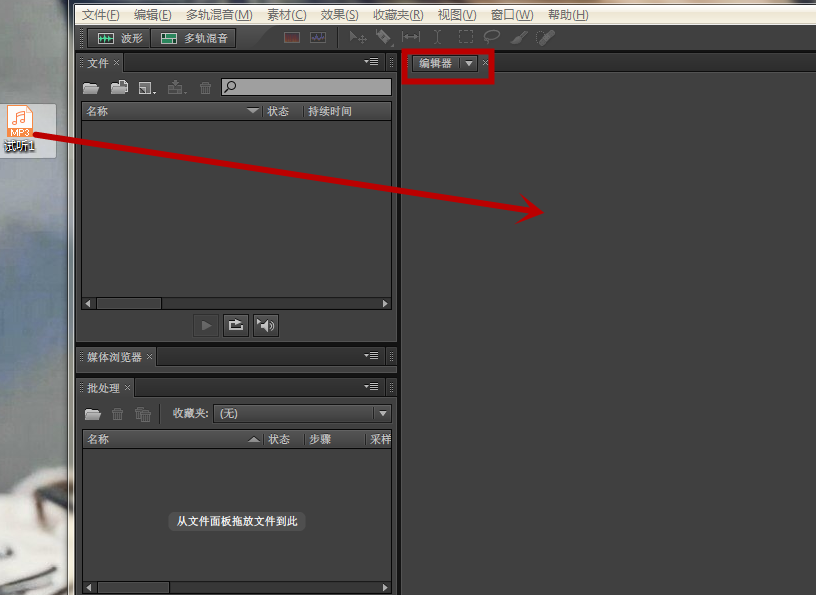
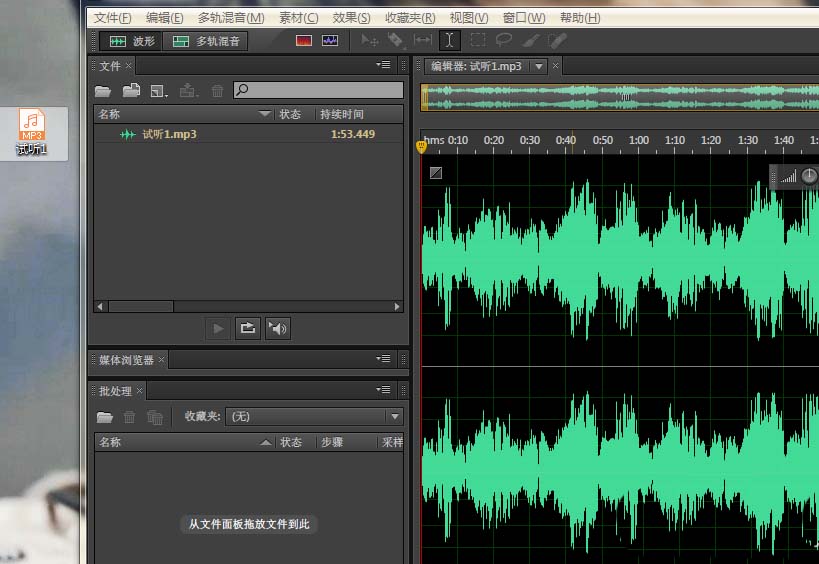
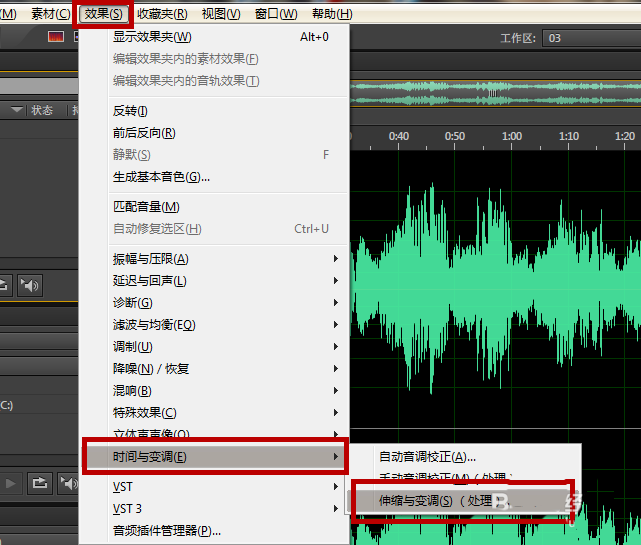
4、然后是最关键的一步,找到效果栏,往下移,找到时间与变调,点击“伸缩与变调(S)(处理)…”
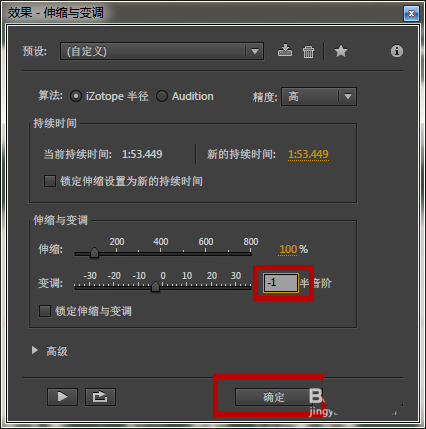
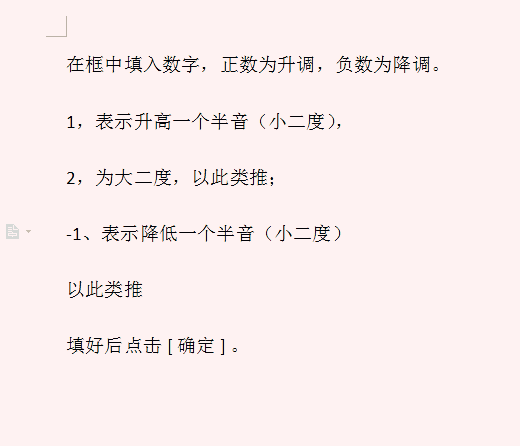
5、然后你会看到一个窗口,在“半音阶”前输入数字,如何输入数字使之变调请看下图。
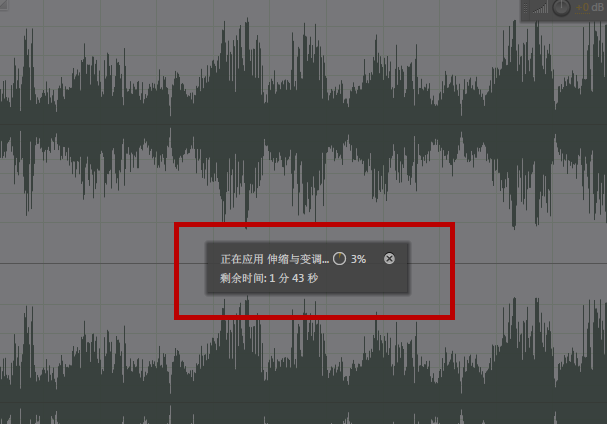
6、确认后就会出现“正在应用”的窗口,转换所需时间一般约与歌曲时长相同。
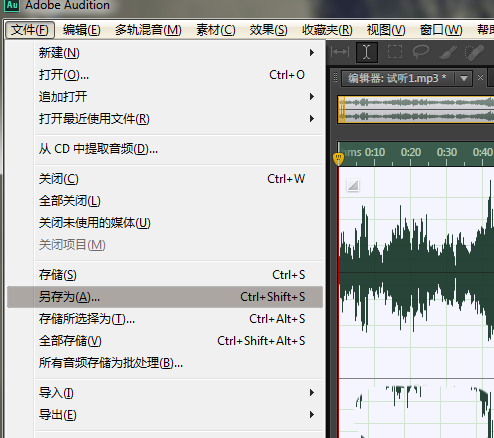
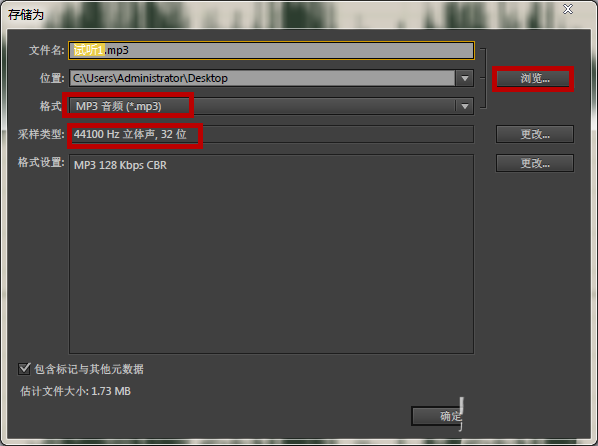
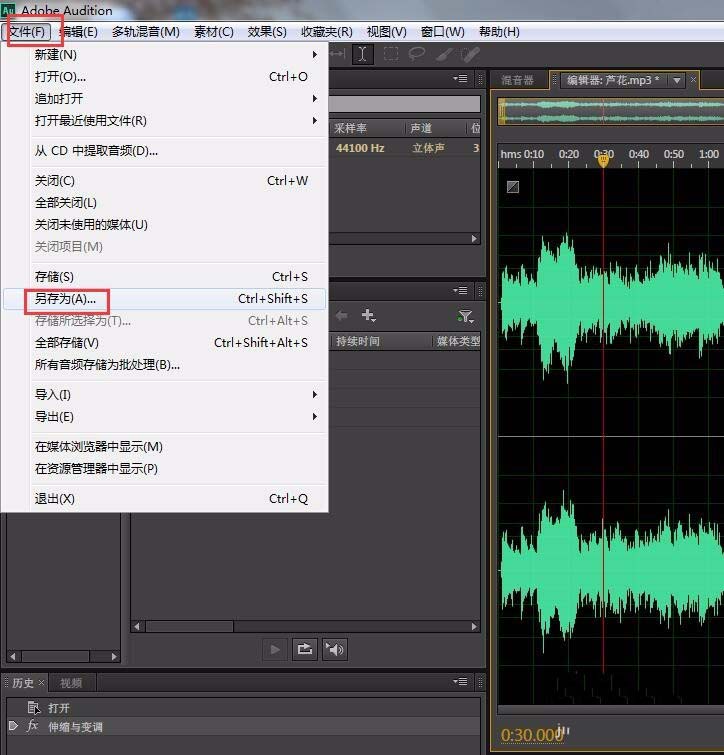
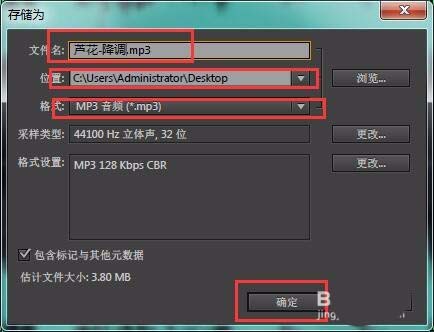
7、最后,找到文件栏,点击“另存为”注意,点击“浏览”储存地址更换为自己创建的文件夹,格式一般为MP3,采样类型为44100。确认完毕后即可。
二、降调
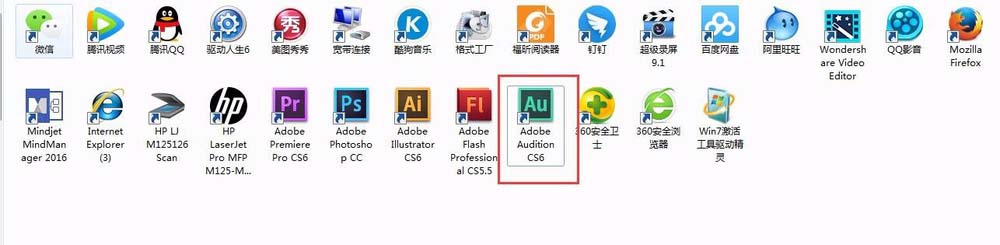
1、在电脑里打开Adobe Audition CS6软件
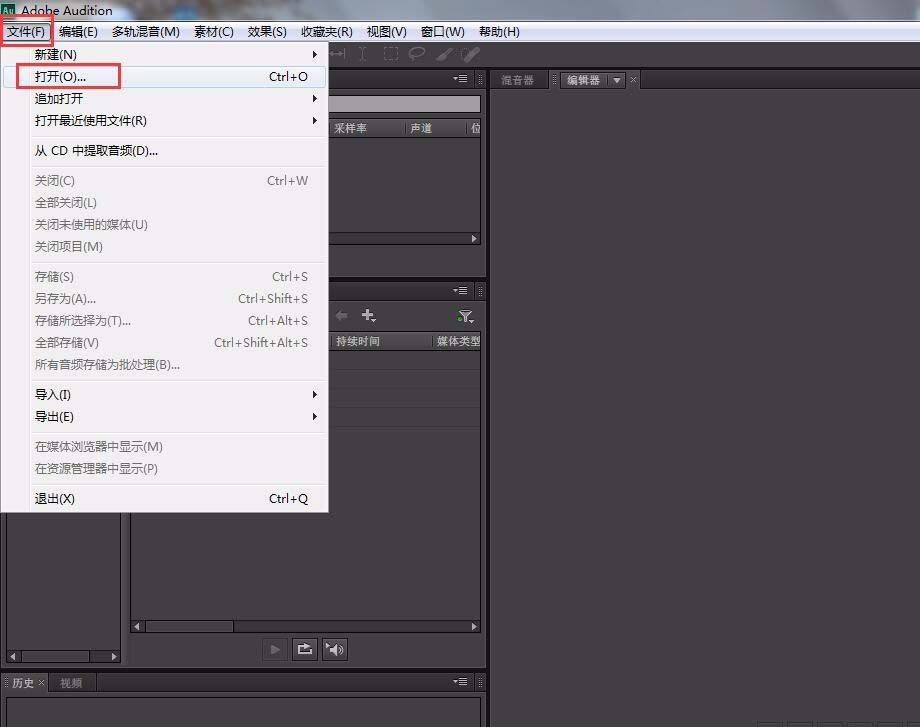
2、打开菜单里的文件——打开
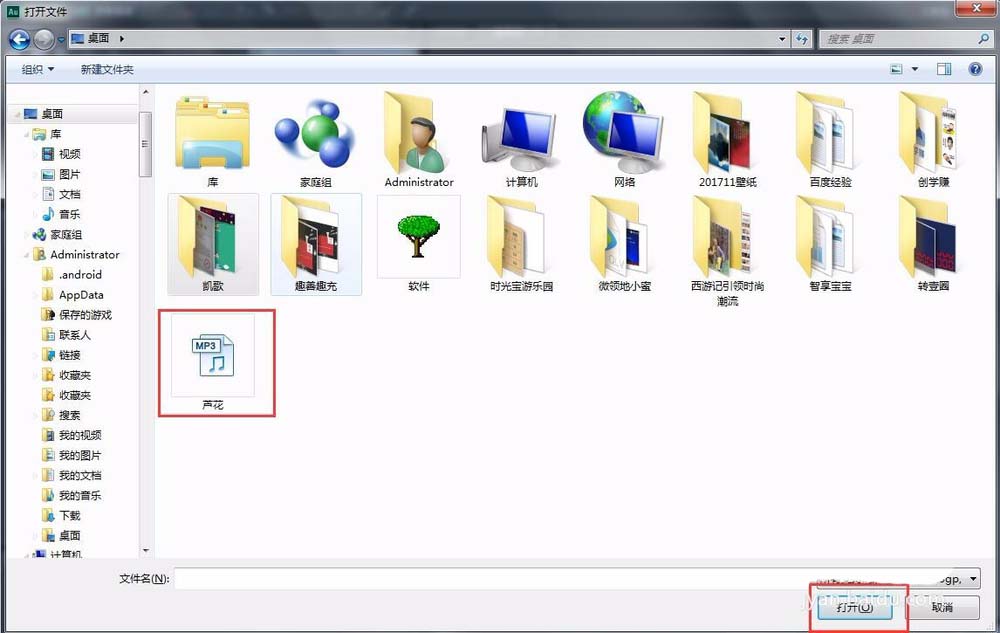
3、找到自己要修改的音乐,以芦花为例,点击打开
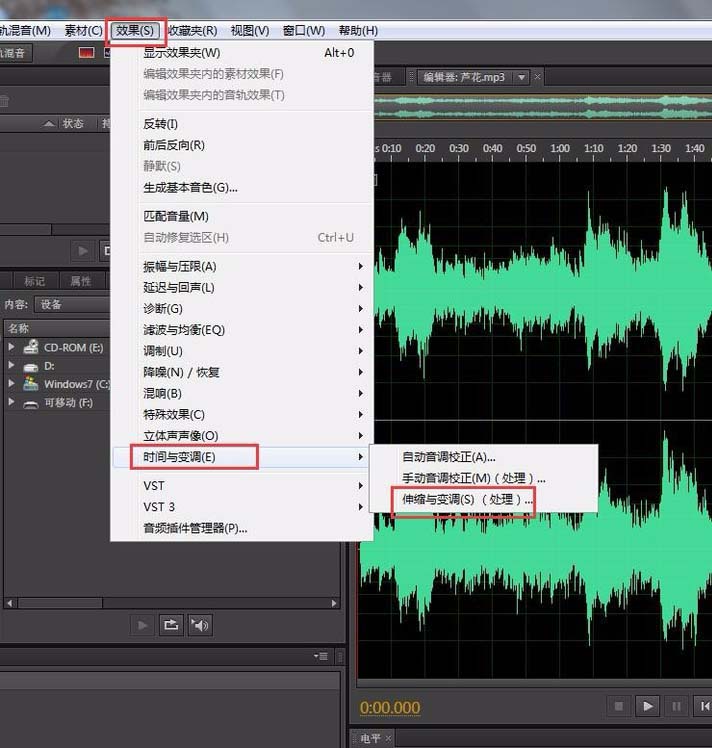
4、点击菜单里的效果—— 时间与变调——伸缩与变调
5、选择下面的变调,-1就是降一个半音,-2就是降一个全音,点击确定
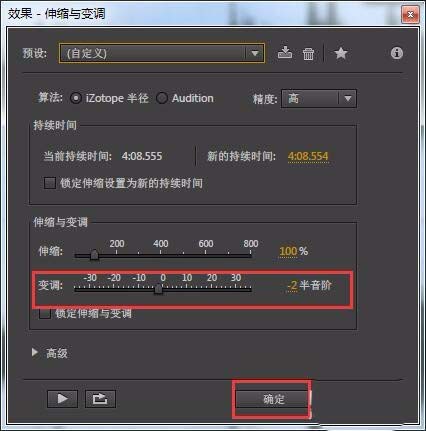
6、进去变调过程中,耐心等待
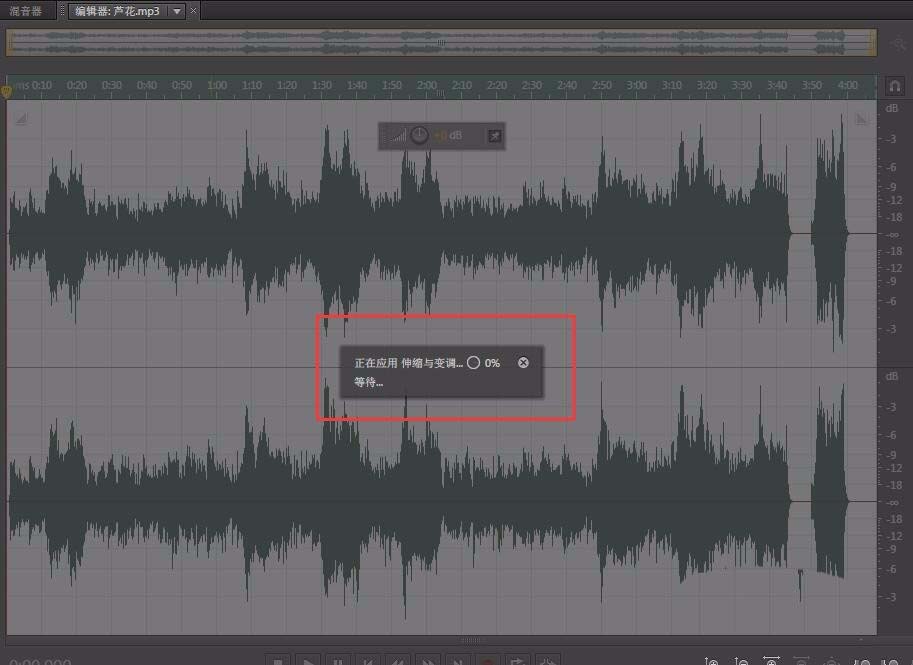
7、降调完成保存音乐,点击菜单中文件——另存为
8、更改名称,更改保存路径,保存格式为MP3,点击确定,完成降调处理。
以上就是Adobe Audition CS6升降调的方法,希望大家喜欢哦。
热门推荐
-
闪电电脑录音软件
版本:官方版 v3.5.9.0大小:46.09MB
闪电电脑录音软件官方版是一款十分出色的实时音频录制软件,闪电电脑录音软件官方版界面友好,功能强劲,支持麦克风录音,音乐平台录制,电台录制,支持多种格式输出。使用起来简单便捷。
查看
-
嗨格式录音大师
版本:官方版 v1.0.33.97大小:49.01MB
嗨格式录音大师官方版是一款十分出色的电脑录音软件,嗨格式录音大师官方版界面友好美观,功能强劲实用,支持音乐平台、视频会议、 语音通话、麦克风等声音录制,使用起来简单便捷。
查看
-
FL Studio
版本:官方旗舰版大小:663.65MB
FL Studio官方版是知名的音乐制作软件,让你的计算机就像是全功能的录音室,软件包含13种虚拟音源,可同时录制64轨音频轨,FL Studio官方版拥有的漂亮的大混音盘,先进的创作工具,让你的音乐突破想象力的限制,创作属于自己风格的音乐。
查看
-
神奇音频转换处理软件
版本:官方版 v2.0.0.218大小:17.80MB
神奇音频转换处理软件官方版是一款实用的音频处理软件。神奇音频转换处理软件官方版可以让用户轻松实现格式转换、音频剪切、音频调速、音频拼接等需求,神奇音频转换处理软件官方版支持自定义输出文件格式和音频品质,它支持自由选择文件开始和结束时间和支持精确设置剪切片断开始和结束时间。
查看
-
Magix Sound Forge Pro
版本:64位中文版 v14大小:255.04MB
Magix Sound Forge Pro中文版是一款专业的音频编辑处理工具,如果您希望以专业的角度去处理某个音频文件,并把音频软件的效果发挥到极致,一定要试试这款Magix Sound Forge Pro免费版!
查看