nero9怎么调刻录速度?
时间:2021-06-10来源:下载之家作者:xzwh
nero9怎么调刻录速度呢?亲们或许不知道nero9调刻录速度的详细操作,那么今天小编就讲解nero9调刻录速度的方法哦,希望能够帮助到大家呢。
nero9怎么调刻录速度?nero9调刻录速度的方法

一、“nero刻录速度”快捷设置步骤
添加完待刻录文件后 → 下一步 → 单击左边的“黑色小三角” → 选择“写入速度”即可。
二、“nero刻录速度”详细设置步骤(刻录DVD)
1、打开 nero,选择“翻录和刻录”选项卡,如图1所示:
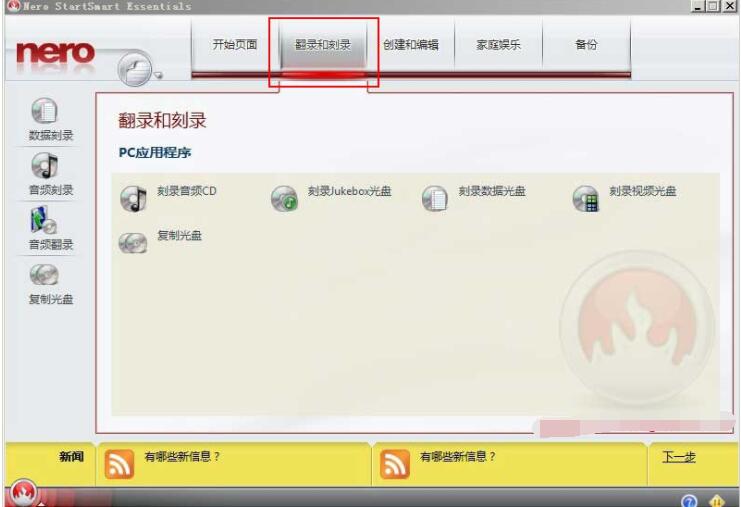
2、选择要刻录的数据类型,共有5种类型,分别是:刻录音频CD、刻录Jukebox光盘、刻录数据光盘、刻录视频光盘和复制光盘,假如选择“刻录视频光盘”,打开窗口如图2所示:
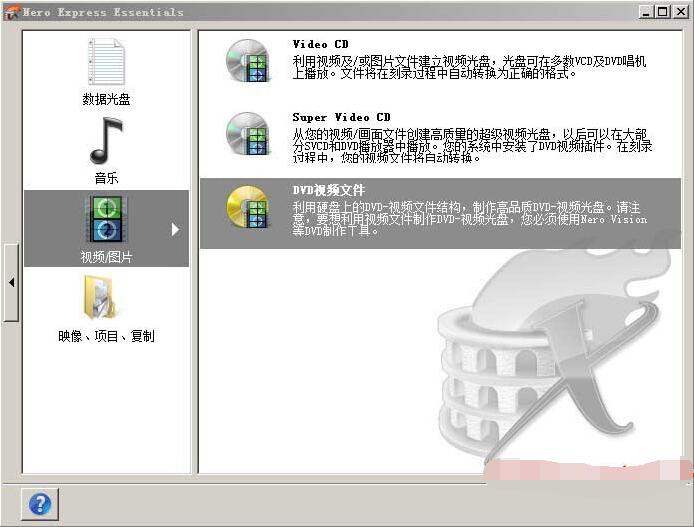
3、图中有3种视频选项,分别是:VCD、SVCD 和 DVD,假如选择 DVD,打开窗口如图3所示:
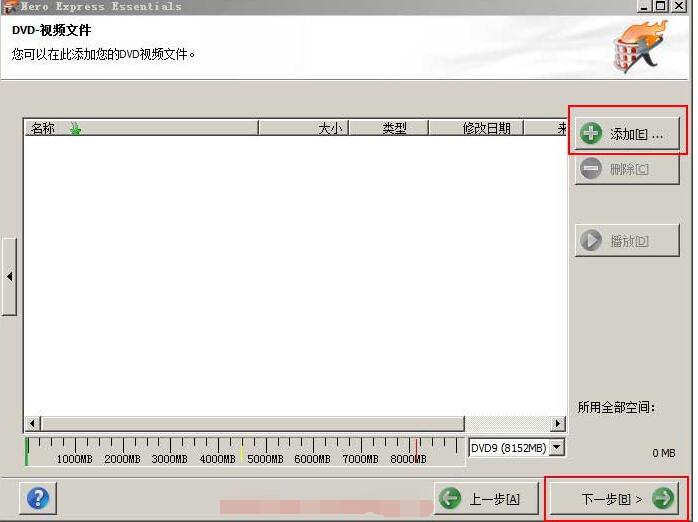
4、单击“添加”按钮,添加待刻录的视频文件,然后单击“下一步”,打开窗口如图4所示:
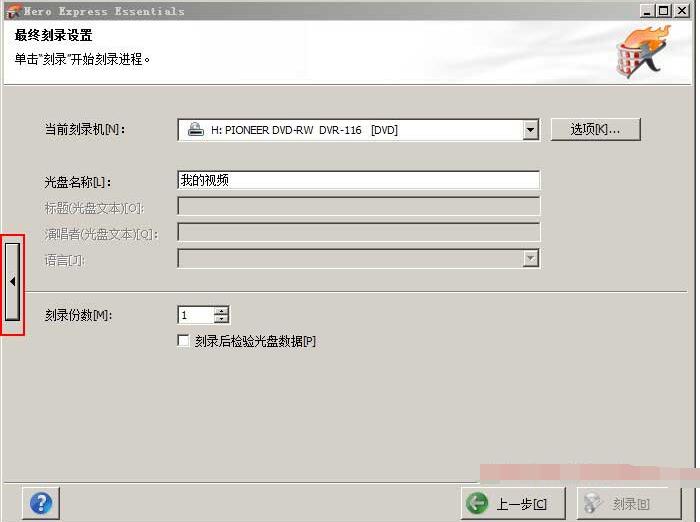
5、单击左边的“黑色小三角”,打开窗口如图5所示:
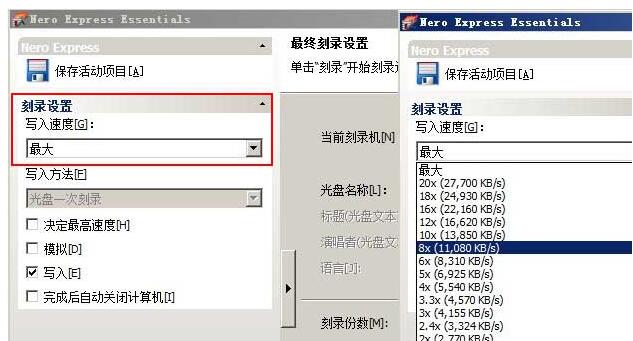
6、单击“写入速度”下面的下拉列表框,选择刻录速度,如图5中右边选择的是
8x,当然如果仅是自己播放,只要影碟机支持,尽量选择高点,刻录速度越高刻录用的时间越短、读取速度越快(复制速度越快)。
7、设置好刻录速度后,单击“刻录”按钮则开始刻录,别忘了把 DVD 放到光驱中。根据选择刻录速度和电脑配置高底,一般 4-8
分钟刻录就会完成。
8、提示:并不是所有刻录速度都可以选择,只有放到光驱中的 DVD 支持才可以选择(非灰色),如 DVD 最高只支持 8x,就不能选择高于 8x
的刻录速度,只能选择 8x 及以下的刻录速度。
以上这里为各位分享了nero9调刻录速度的方法。有需要的朋友赶快来看看本篇文章吧!
热门推荐
-
balenaEtcher
版本:正式版 v2.1.6大小:190.52MB
balenaEtcher正式版是一款功能相当全面、专业的能够安全快速地将图像刻录到SD卡和USB驱动器,balenaEtcher正式版界面既现代又美观。balenaEtcher最新版可以帮助您确定要使用哪一个驱动器。按钮此操作可能需要一段时间,具体取决于图像的大小以及电脑的硬件规格。
查看
-
光盘刻录大师
版本:v10.1.0.1大小:37.33MB
光盘刻录大师免费版是一款操作简单,功能强大的刻录软件,不仅涵盖了数据刻录、光盘备份与复制、影碟光盘制作、音乐光盘制作等大众功能,更配有音视频格式转换、音视频编辑、CD/DVD音视频提取等多种媒体功能。光盘刻录大师免费版简洁的步骤,强大而高效的功能,为您的影音数字生活带来极致的享受!
查看
-
NeroDigital
版本:v10.0.11100大小:63.20MB
nero 10中文破解版一款专业级的光盘制作软件。使用nero 10中文破解版可让您轻松快速的制作专属CD 和DVD。不论您要烧录的是资料CD、音乐CD、Video CD、DDCD 或是DVD,所有程序都是一样的。Nero具备高速、稳定的烧录核心,绝对是烧录的绝佳搭档。
查看
-
OpenCloner Ripper
版本:最新版 v5.10.0.119大小:48.60MB
OpenCloner Ripper最新版是一款专为提高DVD刻录工作效率设计推出的功能强大,简单实用,操作简便易上手的专业dvd光盘转录软件,通过这款软件你可以将dvd光盘、蓝光、UHD中的视频音频转换为常见的标准格式。OpenCloner Ripper最新版可以将任何编码的视频文件转码为MP4 / MKV文件,并将下载的iTunes电影翻录成MP4格式,删除DRM。各种滤波器,如去噪,去隔行,与视频编码配合使用,即使在低比特率下也能为您生成出色的图像。
查看
-
狸窝dvd刻录软件
版本:官方版v5.2.0.0大小:47.32MB
狸窝DVD刻录软件是一款功能强大的dvd光盘刻录软件。该软件操作简单,就算你是新手也可以轻松使用这款刻录工具,让你轻松搞定视频刻录光盘。
查看