Windows11运行磁盘清理方法
时间:2021-09-28来源:下载之家作者:dingding
微软发布了windows11操作系统,近日不少用户来咨询小编如何在Windows11中运行磁盘清理?下面小编就为大家介绍一下Windows11运行磁盘清理方法,有需要的小伙伴一起来了解下吧。
如何在Windows11中运行磁盘清理?Windows11运行磁盘清理方法
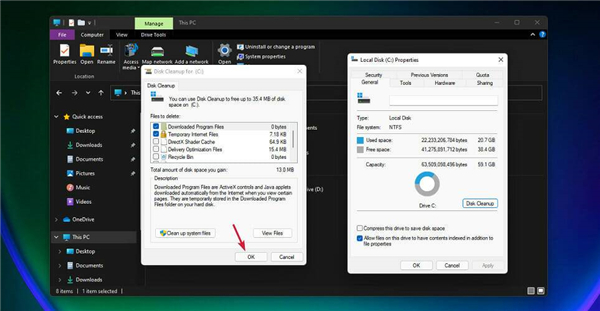
1、使用驱动器属性选项。
按Windows键+E组合启动文件管理器。
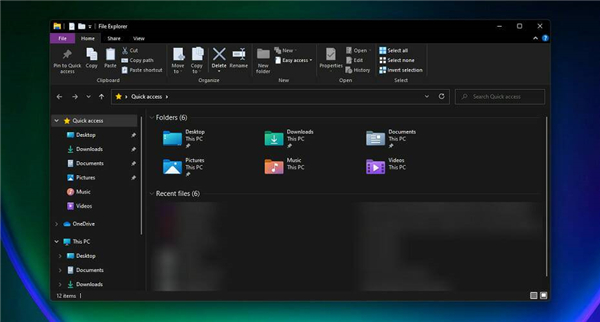
单击此电脑。
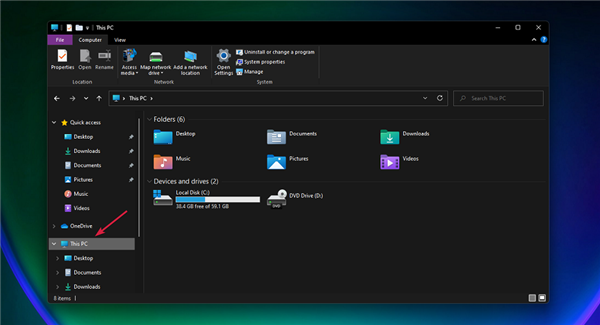
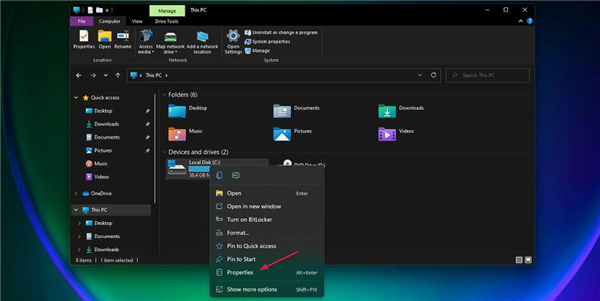
现在右键单击C:驱动器并从下拉菜单中选择属性。
在常规选项卡中,单击磁盘清理以启动应用程序。
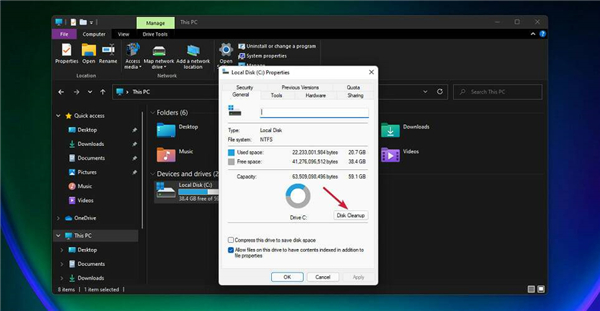
通过单击相应的框选择要删除的数据,然后单击 OK。
2、使用运行清理磁盘
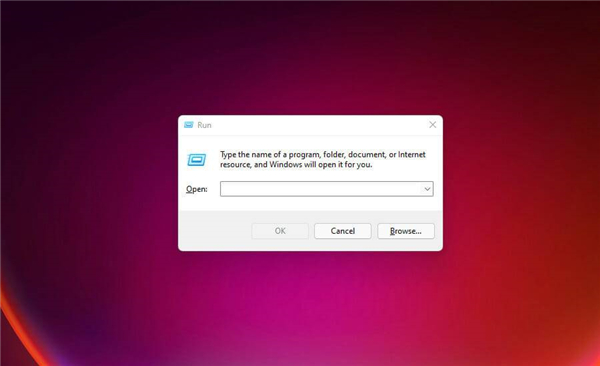
按 键盘上的 Windows + R快捷键启动Run。
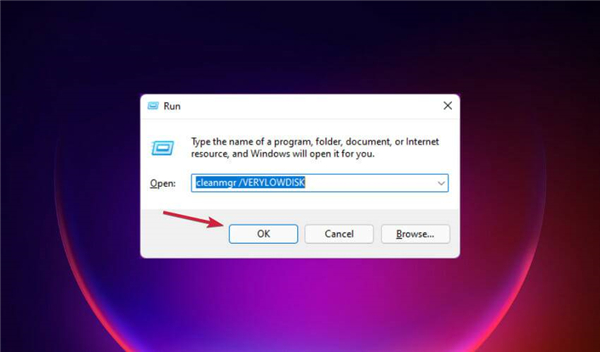
键入以下行并按Enter运行它:cleanmgr /VERYLOWDISK
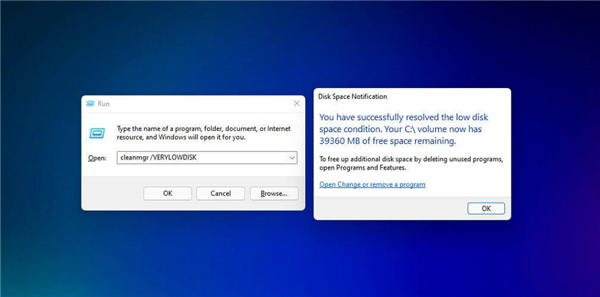
命令运行后,您将收到一份报告,说明您已设法释放了多少空间。
以上这篇文章就是Windows11运行磁盘清理方法,更多精彩教程请关注下载之家!
热门推荐
-
paragon ntfs for mac
版本:中文版v15.11.876大小:39.49MB
paragon ntfs for mac中文版是一款强大的Mac读写工具。paragon ntfs for mac中文版为您轻松解决Mac不能识别 Windows NTFS文件难题,简单自如读写NTFS外置存储文件。在Mac OS X下全读/写访问NTFS的任何分区,paragon ntfs for mac中文版实现在Windows 和Mac OS X电脑之间交替存储和访问文件,而无需重新格式化。
查看
-
Crossover
版本:官方版24.0.4大小:348.00MB
Crossover Mac版是一款Mac平台上的Windows模拟器工具,这款软件能够使linux和Mac OS X操作系统和window系统兼容,让所有的Windows软件和游戏都能在Mac上运行
查看
-
Windows11 ppt
版本:4.3.5.10大小:5.69MB
windows11ppt最新版是一款专为Wn11操作系统准备的幻灯片制作软件。它可以快速的对各种演示文稿,可以其他工作的伙伴进行快速的同步,也支持也各种个性化的视频进行添加体验,同时内置多种PPT模板,免费提供给用户使用。
查看