钉钉怎么单独导出某个人的打卡记录
时间:2021-10-30来源:下载之家作者:tjxz
钉钉默认状态下导出的打卡记录是全部人员的,那么钉钉打卡记录怎么导出个人的考勤记录呢?下面小编给大家整理了相关步骤介绍,感兴趣的小伙伴不要错过哦!
钉钉怎么单独导出某个人的打卡记录?钉钉导出个人的考勤记录的技巧

1、打开软件,点击导航菜单中的【工作】图标进入工作台界面。

2、在应用界面中找到“考勤打卡”,点击进入。

3、进入考勤打卡管理后台,在菜单中点击“考勤统计”下的“原始记录”

4、进入原始记录界面,在顶部的时间中点击弹出日历选择开始时间与结束时间。

5、点击“人员范围”旁边的下拉列表,选择“部门/人员”

6、点击“部门/人员”边上的“请选择”,在打开的组织机架窗口中勾选要查找的人员。
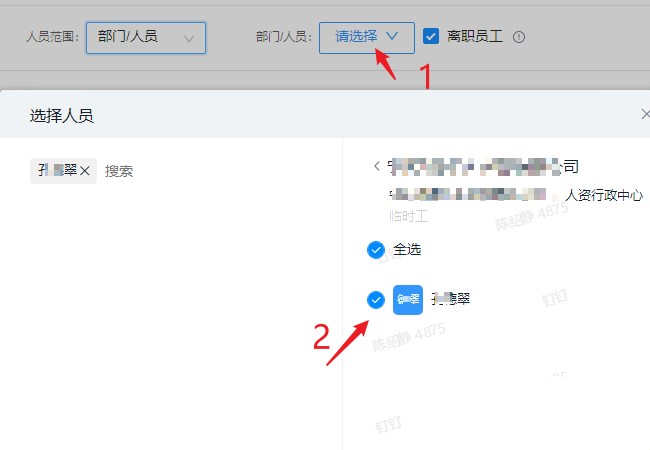
7、过滤完成后,点击【导出报表】按钮,等待导出完成保存到电脑上就可以查看EXCEL文件了。

以上这篇文章就是钉钉导出个人的考勤记录的技巧,有需要的小伙伴快来学习一下吧!
热门推荐
-
微信电脑版
版本:v4.1.9大小:223.56MB
微信电脑版是腾讯为超过三亿人使用的微信的用户开发的一款PC微信版本。最初的版本是微信网页版,随之升级开发为客户端的形式,也就是说它是一种最新网页版的形式。微信电脑版让用户用手机在电脑端上扫码登录,无需输入帐号和密码。
查看
-
YY语音
版本:最新版 v9.54.0.0大小:134.80MB
yy语音是由广州多玩公司推出的一款即时语音聊天通信软件,用户能在较短的时间内掌握软件的使用技巧。yy语音电脑版拥有比较强大的语音通讯功能,具有音质清晰、安全稳定、不占资源等特点,是游戏玩家装机必备语音软件。使用yy语音可以高效的与朋友一起游戏对战,而这一切都是免费的。
查看
-
阿里旺旺
版本:官方版 v10.01.07C大小:167.38MB
阿里旺旺是将原先的淘宝旺旺与阿里巴巴贸易通整合在一起的一个新品牌。阿里旺旺是淘宝和阿里巴巴为商人量身定做的免费网上商务沟通软件/聊天工具,可以帮助用户轻松找客户,发布、管理商业信息,及时把握商机,随时洽谈做生意,简洁方便。
查看
-
腾讯TIM
版本:官方PC版v3.5.1.22172大小:86.93MB
腾讯TIM官方免费版是一款腾讯公司隆重推出的办公版QQ,相信腾讯TIM官方免费版的推出会大大方便我们的日常上班交流、审批、会议等方面,QQ的经典形象伴随了我们多年的时光,相信这个版本也会给我们带来无限的惊喜。
查看
-
EV多聊
版本:官方版 v1.1.1大小:9.47MB
EV多聊官方版是一款实用的聊天软件。EV多聊最新版支持识别本地安装的微信,一键启动微信登录,扫描二维码添加账号,将常用的推广信息和客服消息编辑为话术,提升发送效率。EV多聊官方版适合有多个微信需要同时管理的朋友使用,直接在软件界面显示微信,方便快速聊天。
查看