OBS Studio选择录屏区域教程
时间:2022-06-17来源:下载之家作者:xzwh
屏幕录制时默认是对整个屏幕区域进行录制的,我们是可以修改录屏区域的。下面我们就来学习一下OBS Studio怎么选择录屏区域。
OBS Studio怎么选择录屏区域?OBS Studio选择录屏区域教程
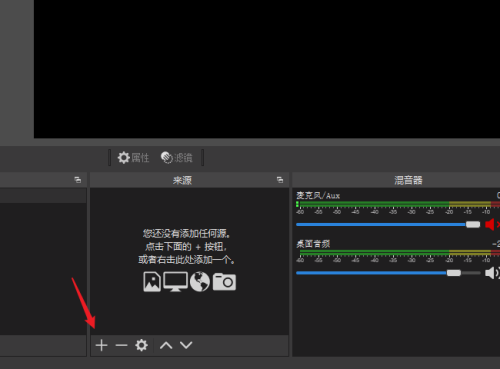
1、首先打开软件进入操作界面,在“来源”面板中点击【+】按钮。
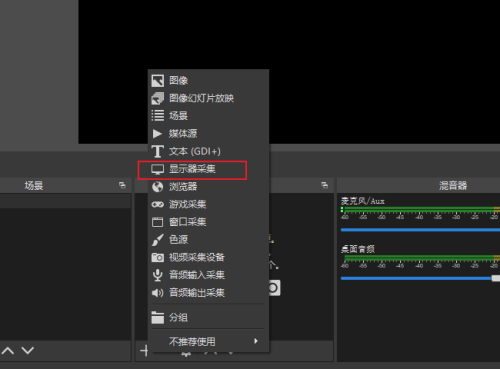
2、然后在打开的菜单中选择“显示器采集”,把显示器加入进来。
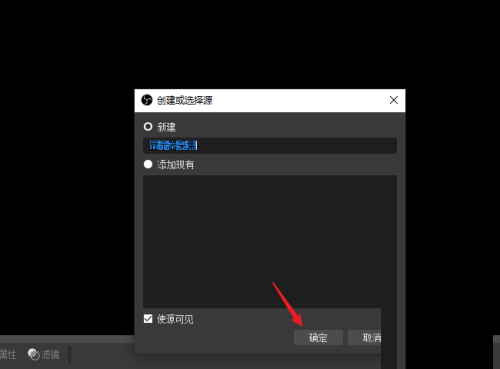
3、在弹出的窗口中选择“新建”,点击“确定”按钮完成新建。
4、选择要显示的显示器名称,点击“确定”按钮完成屏幕载入。
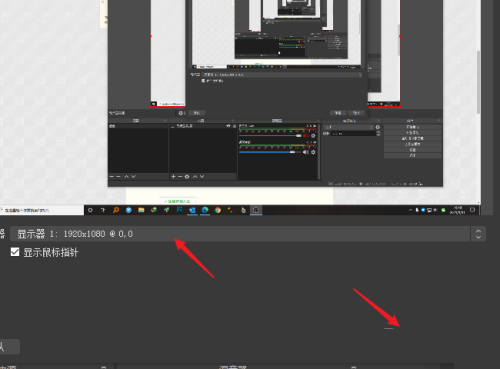
5、点击选中屏幕显示框,按住键盘上的alt同时拖动边框上的小方块就可以实现区域截取。
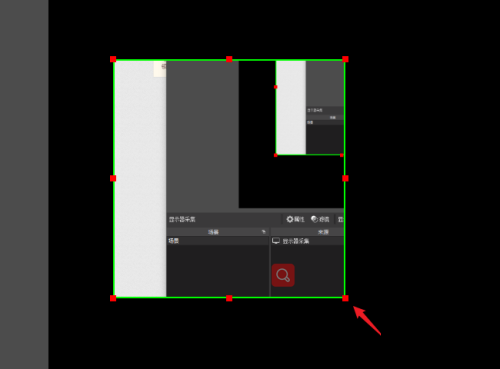
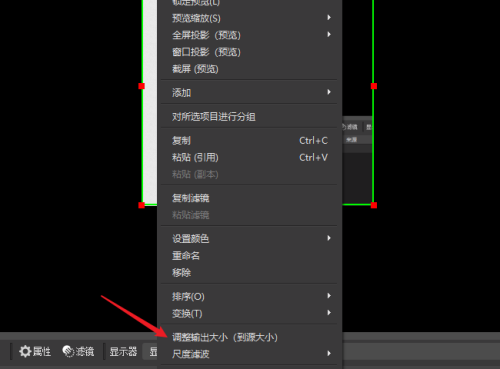
6、右击鼠标打开菜单,选择“调整输出大小(到源大小)”
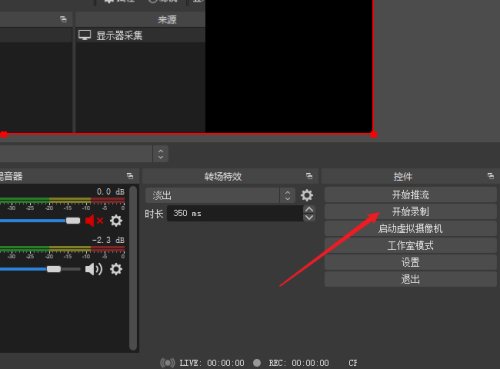
7、最后弹出的对话框中点击“确定”,此时录屏的区域就放大画布的大小。点击【开始录制】按钮就可以开始录屏了。
谢谢大家阅读观看,希望本文能帮到大家!
热门推荐
-
金舟投屏
版本:官方版 v2.3.0大小:60.76MB
金舟投屏官方版是一款相当出色的专业化投屏软件,金舟投屏最新版功能强劲,完美支持用户将安卓、苹果手机投屏至Windows电脑,金舟投屏软件便捷实用,投屏画面高清、稳定连接,让您畅享极致投屏体验!
查看
-
金舟录屏大师
版本:最新版 v4.1.0大小:33.97MB
金舟录屏大师最新版是一款功能十分强劲实用,操作简单的电脑屏幕桌面录像机,金舟录屏大师软件4大模式高清录制,支持全屏、区域选择、电脑摄像头、分屏等各类屏幕画面录制及录音,支持的输出格式:MP4,AVI,MKV,WMV,FLV,GIF,MOV;多级画质,金舟录屏大师正式版满足所有主流视频平台画质要求,解决电脑屏幕视频录像需求,让电脑录像录屏更轻松。
查看
-
闪电文字语音转换软件
版本:官方版 v2.4.2.0大小:49.60MB
闪电文字语音转换软件官方版是一款多功能,专业的文字语音转换的软件,闪电文字语音转换软件官方版支持导入文本或输入文字转换成音频、也可以将音频文件转换识别成文字,是支持多种语音类型、多种输出格式、调节语音语速、音量、音调等功能的语音文字互转工具,同时闪电文字语音转换软件能适应商场店铺广告、影视制作、交通播报等多种场景!
查看
-
爱拍录屏
版本:官方版 v2.6.1大小:685.00KB
爱拍录屏官方版是一款十分受欢迎且专业实用的录屏软件,爱拍录屏官方版不仅可以完整录制屏幕内容,还可以进行编辑,比如加水印加音乐或者格式转换等都可以,软件操作简单!
查看
-
Guitar Pro2021
版本:最新版 v2021大小:879.87MB
Guitar Pro2021最新版专业的吉他乐谱编辑软件,Guitar Pro2021最新版可以让所有吉他演奏者都能查看、演奏乐谱和指法,Guitar Pro2021最新版允许用户使用自己喜欢的乐器的乐谱来创作和阅读乐谱,软件支持多种类文件格式的导入与导出功能,它能够让用户编写自己创作的音乐以及记录平时瞬间易逝的灵感。
查看