VMware Workstation自定义屏幕截图路径教程
时间:2022-11-24来源:下载之家作者:down
很多小伙伴在使用VMware Workstation的时候,想知道怎么自定义屏幕截图路径,下面小编就为大家分享教程,感兴趣的小伙伴不要错过哦!
VMware Workstation怎么自定义屏幕截图路径?VMware
Workstation自定义屏幕截图路径教程
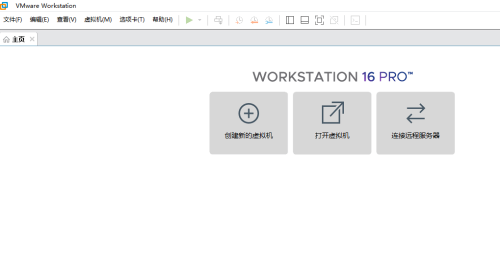
1、首先进入到"Vmware Workstation"工具的操作主界面窗口。
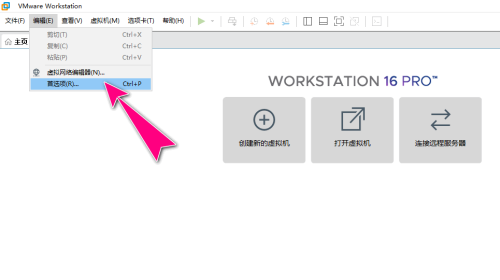
2、然后选择"编辑"->"首选项"菜单。
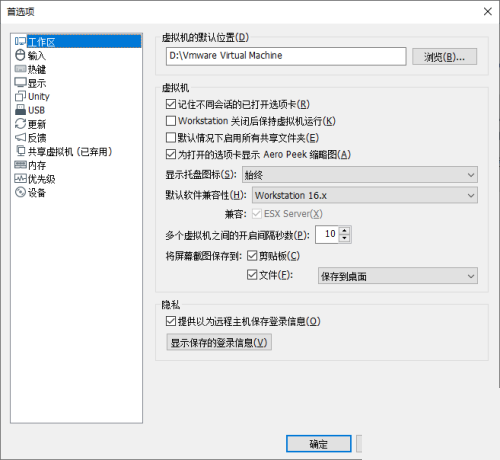
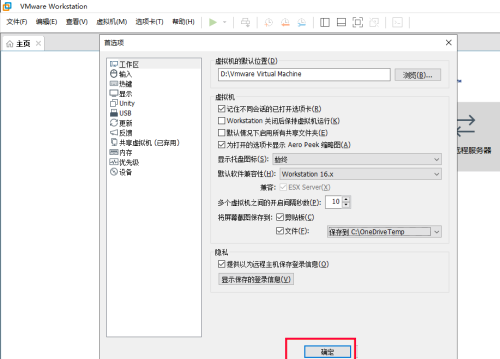
3、之后,会进入到"首选项"操作对话框。
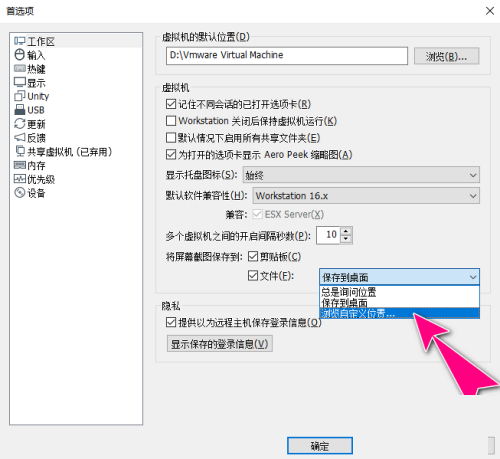
4、接着选择"工作区"菜单项,在"将屏幕截图保存到"栏中,点击"浏览自定义位置..."选项。
5、之后,会弹出"浏览文件夹"操作对话框,自定义选择一个目录作为保存路径。
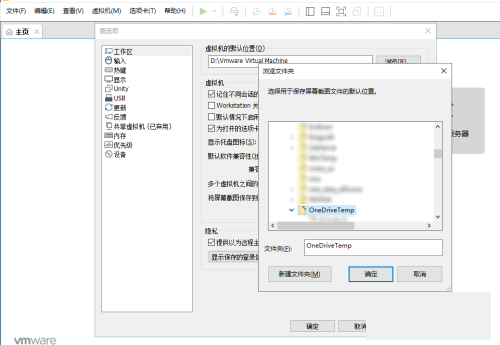
6、最后完成操作后,点击"确定"按钮应用生效。
希望此教程能帮到大家!更多教程请关注下载之家!
热门推荐
-
paragon ntfs for mac
版本:中文版v15.11.876大小:39.49MB
paragon ntfs for mac中文版是一款强大的Mac读写工具。paragon ntfs for mac中文版为您轻松解决Mac不能识别 Windows NTFS文件难题,简单自如读写NTFS外置存储文件。在Mac OS X下全读/写访问NTFS的任何分区,paragon ntfs for mac中文版实现在Windows 和Mac OS X电脑之间交替存储和访问文件,而无需重新格式化。
查看
-
Crossover
版本:官方版24.0.4大小:348.00MB
Crossover Mac版是一款Mac平台上的Windows模拟器工具,这款软件能够使linux和Mac OS X操作系统和window系统兼容,让所有的Windows软件和游戏都能在Mac上运行
查看
-
Windows11 ppt
版本:4.3.5.10大小:5.69MB
windows11ppt最新版是一款专为Wn11操作系统准备的幻灯片制作软件。它可以快速的对各种演示文稿,可以其他工作的伙伴进行快速的同步,也支持也各种个性化的视频进行添加体验,同时内置多种PPT模板,免费提供给用户使用。
查看