FileZilla通过SFTP协议连接文件服务器教程
时间:2023-01-03来源:下载之家作者:down
有的小伙伴会问小编FileZilla怎么通过SFTP协议连接文件服务器,下面小编就为大家详细的介绍一下,想知道的话就来看看吧,相信一定会帮到你们的。
FileZilla怎么通过SFTP协议连接文件服务器?FileZilla通过SFTP协议连接文件服务器教程
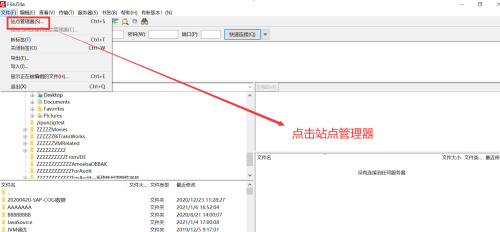
一、首先打开 FileZilla, 点击上方菜单栏中的“文件”菜单项,在打开的菜单列表中,点击“站点管理器”。
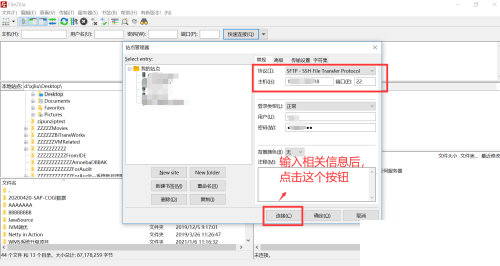
二、然后在打开的“站点管理器”窗口中:
1. “协议”选择“SFTP”;
2. “主机”输入框中输入文件服务器的 IP 地址;
3. “端口”输入框中输入 22 (即 SSH 使用的端口);
4. 下方的“用户”和“密码”输入相关信息;
5. 最后点击窗口最下方的“连接”按钮。
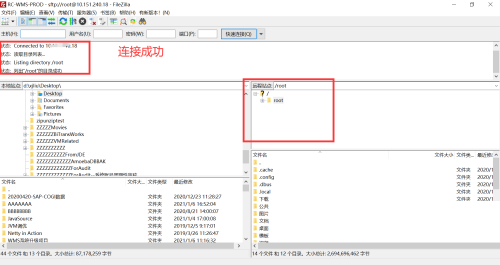
三、最后连接成功,图示,FileZilla 通过 SFTP 协议连接上了文件服务器,可以实现文件的上传与下载了。
希望此教程能帮到大家!更多教程请关注下载之家!
热门推荐
-
Wing FTP Server
版本:官方版 v8.2.4大小:77.47MB
Wing FTP Server官方版是一个专业的跨平台ftp服务器端,它拥有不错的速度、可靠性和一个友好的配置界面。Wing FTP Server官方版除了能提供FTP的基本服务功能以外,还能提供管理员终端、任务计划、基于Web的管理端和脚本支持等,它还支持虚拟文件夹、上传下载比率分配、磁盘容量分配等特性,支持 Windows、Linux、Mac、freeBSD和Solaris。
查看
-
Cyberduck
版本:官方版v9.5.4.45528大小:89.35MB
Cyberduck中文版是一款开源的跨平台文件传输客户端,支持FTP、SFTP、WebDAV、Amazon S3等多种协议,适用于macOS和Windows系统,以简洁的界面和丰富的功能著称。Cyberduck中文版功能十分强大,操作方便快捷,非常实用,还附了书签功能。Cyberduck中文版支持运行publicfile(FTP)服务器的EPFL文件列表。
查看
-
Serv-U
版本:官方版v15.5.4.108大小:14.74MB
Serv-U FTP Server是FTP服务器软件,可用于服务器文件管理。使用Serv-U可以将任何一台PC设置成一个FTP服务器,使用用户名和密码即可下载和上传文件。 在同一网络上的任何一台PC与FTP服务器连接,可完成文件或目录的复制,移动,创建,和删除等。
查看
-
smartftp
版本:官方版 v10.0.3060.0大小:11.98MB
smartftp官方版是一款强大的ftp传输工具,smartftp官方版是依据IE浏览器以及资源管理、简易传输为理念。可用来做Local 端的文件管理,对于 FTP 站更如同资源管理器般的操作方式,支持鼠标右键的各项快捷功能,且对于站台更以 IE 的“收藏夹”方式来管理,支持同时登陆多个站台。
查看



