迅雷极速版怎么设置磁盘缓存最小缓存
时间:2023-02-25来源:互联网作者:xzwh
想必大家对迅雷极速版这款软件并不陌生,那么你们了解迅雷极速版怎么设置磁盘缓存最小缓存吗?下文就为各位带来了迅雷极速版设置磁盘缓存最小缓存的方法,感兴趣的用户一同来看看吧。
迅雷极速版怎么设置磁盘缓存最小缓存?迅雷极速版设置磁盘缓存最小缓存的方法
1、进入软件,点击右上角的倒三角按钮。

2、接着点击下拉列表中的"系统设置"选项。
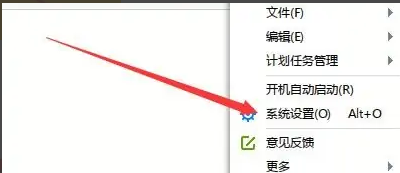
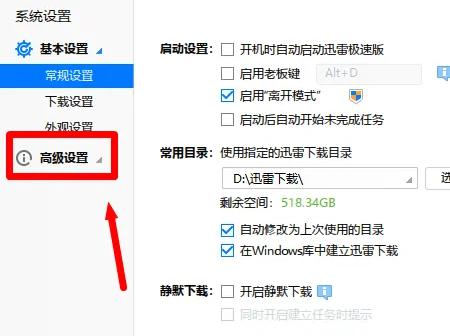
3、进入新界面后,点击左侧菜单栏中的"高级设置"。
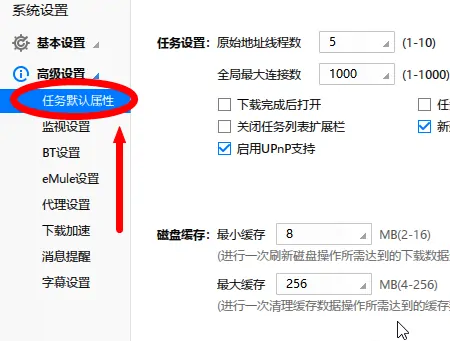
4、接着点击其中的"任务默认属性"选项。
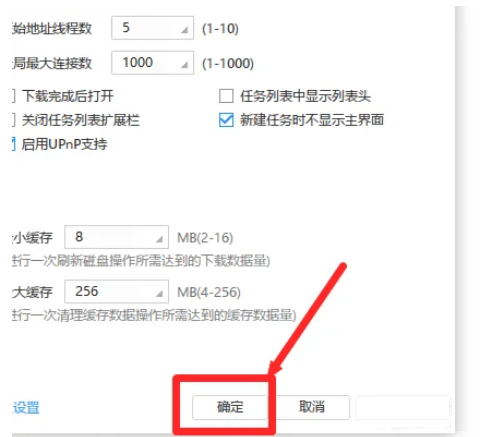
5、找到右侧"磁盘缓存"中的"最小缓存",根据个人需求设置合适的数值大小。
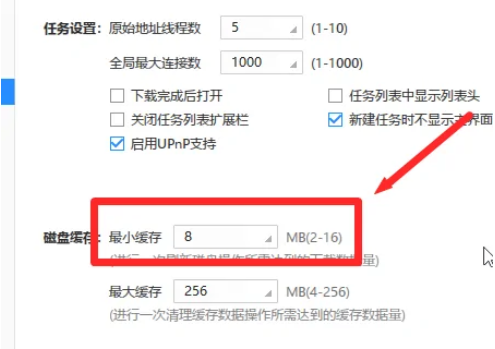
6、最后点击确定保存即可。
以上就是小编带来的迅雷极速版设置磁盘缓存最小缓存的方法,更多相关资讯教程,请关注下载之家。
热门推荐
-
FDM
版本:中文版 v6.35.1.7021大小:48.59MB
FDM是一款开源且功能强大的免费下载器,FDM中文版支持用户通过 HTTP、 HTTPS、 FTP 和 BitTorrent从远程服务器下载文件。Free Download Manager最新版完全免费且可以多点续传,是广大用户们工作的好帮手。
查看
-
比特彗星(BitComet)
版本:免费版 v2.22大小:35.74MB
比特彗星免费版是一款下载工具软件,比特彗星可以在统一时间内,下载多种文件,比特彗星拥有多项业界领先的下载技术,边下边播技术能够,让用户拥有更好的软件体验。
查看
-
MTV下载伴侣
版本:v5.2大小:6.22MB
MTV下载伴侣是一款专门用于下载MTV歌曲的下载工具。MTV下载伴侣总共收录了将近9万首卡拉OK歌曲,全部为原版的MTV。歌曲大多提供了DVD、VCD、MKV这三种格式供用户选择下载,并且保持每月新歌更新不断。下载之家提供了MTV下载伴侣官网下载,喜欢音乐的朋友们赶紧下载吧!
查看
-
迅雷正式版
版本:v12.0.1.2184大小:7.94MB
迅雷官方正式版是基于多资源超线程的免费下载软件,作为“宽带时期 的下载工具”,迅雷官方正式版做了特别的优化,本站提供迅雷官方下载。迅雷下载官方版使用先进的超线程技术基于网格原理,能够将存在于第三方服务器和计算机上的数据文件进行有效整合,通过迅雷的这种先进的超线程技术,用户能够以更快的速度从第三方服务器和计算机获取所需的数据文件。
查看
-
IDM下载器
版本:中文版v6.43.2大小:10.78MB
IDM下载器中文破解版是一个十分好用的文件下载工具。IDM下载器中文破解版它能够帮助你提升5倍的下载速度,强大的续传功能,让你不再担心因断线、网络问题、计算机宕机、停电等原因所造成的数据不全问题。
查看