迅读PDF大师进行截图的操作方法
时间:2023-03-15来源:互联网作者:xzwh
很多用户办公都要使用迅读PDF大师这款软件,不过你们知道迅读PDF大师怎样进行截图吗?下面小编就为各位带来了迅读PDF大师进行截图的操作方法,让我们一同来下文中看看吧。
迅读PDF大师怎样进行截图?迅读PDF大师进行截图的操作方法
第一步:使用讯读pdf大师,打开一个需要截图的pdf文档。
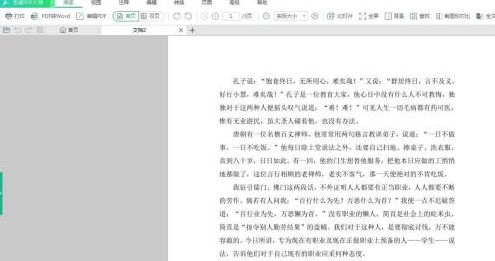
第二步:在“阅读”菜单中,单击选择“截图和对比”。

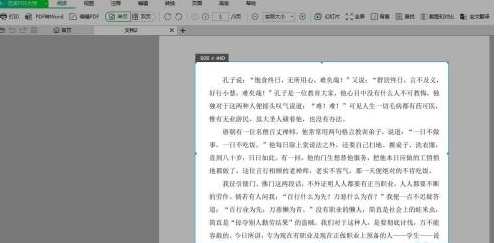
第三步:如下图所示,进入截图状态,按住鼠标左键拖动选取框。
第四步:选取好要截图的内容,单击鼠标左键,选择右下方“保存”按钮。
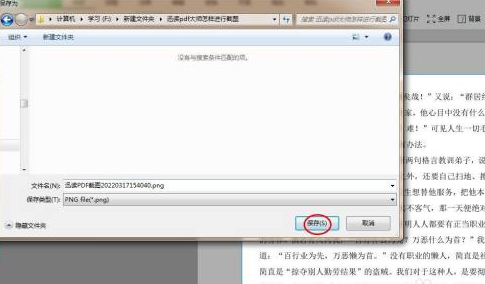
第五步:在弹出的对话框中,选择截图要保存的位置,单击“保存”按钮。
以上就是迅读PDF大师进行截图的操作方法的全部内容,更多精彩教程请关注下载之家!
热门推荐
-
福昕PDF编辑器
版本:v14.1.615.40420大小:109.09MB
福昕PDF编辑器官方版是一款出色的中文版PDF编辑软件,可以对PDF文本,PDF图片,PDF流程图进行修改,添加,删除等。福昕PDF编辑器官方版还支持对PDF文档进行注释,PDF文档共享审阅,PDF文档页面旋转,PDF文档添加水印,PDF签名,PDF文档输出与打印等。
查看
-
迅捷pdf编辑器最新版
版本:V2.1.3.0大小:2.88MB
迅捷pdf编辑器最新版是一款国产的PDF编辑工具软件,迅捷pdf编辑器最新版可以对PDF文件进行编辑,能对PDF文件进行添加注释、修改格式等操作,让PDF文件和文本文档进行编辑;迅捷pdf编辑器最新版还可以对PDF文件进行加密处理,提高了文件的安全性和保密性。
查看
-
风云PDF转换器
版本:官方版 v2021.714.1527.1大小:872.00KB
风云PDF转换器官方版是一个十分强大的PDF文档批量转换工具,风云PDF转换器官方版的PDF转换功能非常高效。风云PDF转换器能够将PDF文件转换成Word格式文件,支持多个PDF文件一键批量转换。同时也支持PDF转Word、PPT转JPG等功能。可以批量转换,转换后支持修改、复制、剪切、粘贴等各类操作,将不可以编辑的PDF文件,变得可随意操作。
查看
-
金舟PDF编辑器
版本:官方版 v4.1.0大小:38.90MB
金舟PDF编辑器官方版是一款功能强大的PDF编辑软件,金舟PDF编辑器官方版可轻松完成PDF编辑、阅读、批注、编辑文本、绘图标注、添加照片、填写表单、签署合同、合并PDF文档等功能,支持段落编辑,自动识别字体,为用户省去了很多麻烦,既节省了时间,又提升了效率,让PDF编辑变得更加简单!
查看
-
嗨格式PDF转换器
版本:官方版 v3.6.1.146大小:1.17MB
嗨格式PDF转换器官方版是一款非常优秀的PDF转换工具。嗨格式PDF转换器官方版支持PDF与Word互转、PDF与Excel互转、PDF与PPT互转以及PDF转图片,提供高质量的PDF转换服务,文档转换成功率高,轻松拖拽即可实现批量转换。
查看