谷歌浏览器设置搜索引擎的方法
时间:2023-08-02来源:互联网作者:tjxz
很多人电脑中都喜欢使用谷歌浏览器,那么你们在使用的时候知道谷歌浏览器怎样设置搜索引擎吗?接下来,小编就为各位带来了谷歌浏览器设置搜索引擎的方法吗,感兴趣的用户快来下文看看吧。
谷歌浏览器怎样设置搜索引擎?谷歌浏览器设置搜索引擎的方法
1.如图所示,在电脑桌面上,我们双击打开“谷歌浏览器”这个软件。

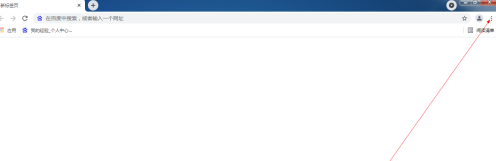
2.如图所示,在谷歌浏览器的主界面中,我们点击箭头所指的“三个竖点”这样的按钮。
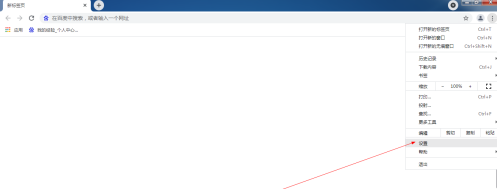
3.如图所示,在弹出的下拉列表菜单中,我们点击箭头所指的“设置”这一项。
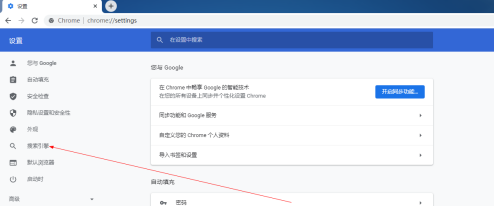
4.如图所示,在“设置”这个页面中,我们点击箭头所指的“搜索引擎”这项。
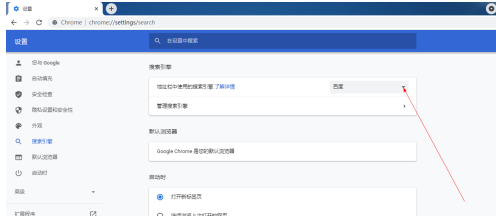
5.如图所示,在“搜索引擎”这项里面,我们点击箭头所指的“向下黑色三角”按钮。
6.如图所示,在弹出的下拉列表菜单中,我们点击箭头所指的“百度”选项,就可以将谷歌浏览器的搜索引擎设置为“百度搜索引擎”了。
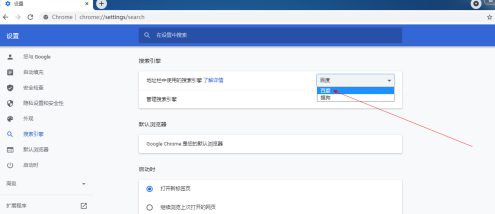
7.如图所示,箭头所指的就是我们选择的“百度搜索引擎”了。
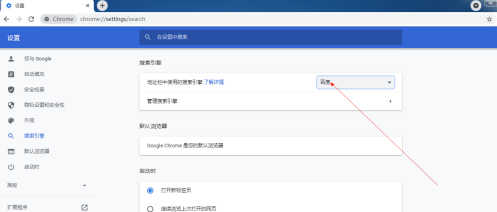
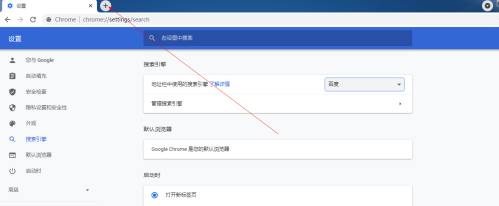
8.如图所示,我们点击箭头所指的“+”按钮。
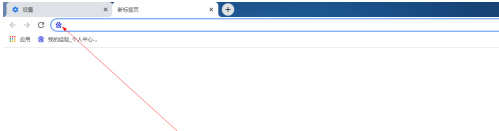
9.如图所示,在新建立的标签页面中,我们就看到了箭头所指的“百度搜索”了,这下我们就可以随便输入汉字搜索自己想要的了,而不是默认的谷歌搜索,什么都搜不到的尴尬了。
以上就是谷歌浏览器设置搜索引擎的方法的全部内容,更多精彩教程请关注下载之家!
热门推荐
-
Microsoft Edge浏览器
版本:官方版v155.0.4283.62大小:1.74MB
Edge浏览器(原名Spartan浏览器)是微软公司推出的新版浏览器。基于飞跃式发展的AI技术,Microsoft edge浏览器已经成为一款AI浏览器,它不仅交互界面更为简洁,还具备对Chrome与Firefox两大主流浏览器扩展程序的兼容性。用户安装的插件将如同在Chrome与Firefox中一样,清晰地显示在工具栏上。更为出色的是,新的Edge浏览器支持书签、密码、历史记录和标签的同步功能,为用户提供了与Firefox Sync类似的便捷体验。
查看
-
夸克
版本:7.4.0.1015大小:378.92MB
夸克电脑版是一款智能、高效的浏览器,专为追求极速与便捷体验的用户打造。夸克电脑版全新升级的AI超级框,具备深度思考能力,提供精准搜索与个性化推荐。优化后的性能和流畅体验,确保用户在使用过程中享受更快的加载速度和更少的卡顿。同时,简洁直观的界面设计和高效的资源管理,让夸克电脑版成为日常工作和娱乐的理想选择。
查看
-
ZERO浏览器
版本:2.0.1350.0大小:174.59MB
ZERO浏览器官方版是一款面向PC端的新一代AI智能浏览器,主打极简轻量化设计,全程无广告侵扰。 ZERO浏览器内置AI搜索、AI助手、AI办公、AI换肤等多款便捷工具,功能丰富实用。 ZERO浏览器兼顾清爽使用体验与智能高效特性,为用户打造舒适便捷的浏览与办公环境。
查看
-
360安全浏览器官方版
版本:正式版:v16.3.1053.64大小:105.73MB
360安全浏览器官方版是由北京奇虎科技有限公司推出的一款双内核浏览器;360安全浏览器官方版拥有国内最大的恶意网址库,可以自动拦截恶意网址,避免用户的隐私收到侵害;360安全浏览器官方版独有的“沙箱”技术,帮助用户拦截木马病毒,保护电脑安全。
查看
-
QQ浏览器2026
版本:最新版v21.5.0大小:99.36MB
QQ浏览器最新版是腾讯公司开发的一款极速浏览器,已升级为非常专业的AI浏览器。 在用户浏览的过程中,QQ浏览器提供强大的AI助力,帮助用户高效获取信息,提升处理、生成信息的效率。QQ浏览器还有多个AI助理,用户可以使用它们帮助完成高难度任务。
查看