Bandicam怎么用?怎么更改Bandicam窗口尺寸?
时间:2024-12-02来源:互联网作者:xzwh
Bandicam是一款广受好评的屏幕录制工具,因其卓越的视频质量和用户友好的操作界面而备受用户喜爱。本文将向您介绍如何使用Bandicam进行基本的屏幕录制,并指导您如何调整软件窗口的尺寸,以满足您的特定录制需求。

如何调整Bandicam的窗口尺寸:
1.启动Bandicam软件:确保您的计算机上已安装Bandicam,然后在桌面上双击Bandicam的快捷方式图标来启动程序。
2.访问主界面:程序启动后,您将看到Bandicam的主界面。
3.点击菜单栏:在主界面的顶部,找到并点击“Bandicam”标志。
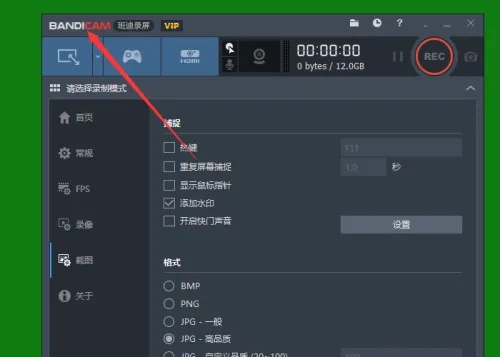
4.选择尺寸设置:在出现的下拉菜单中,选择“尺寸”选项,这将带您进入窗口尺寸的设置界面。
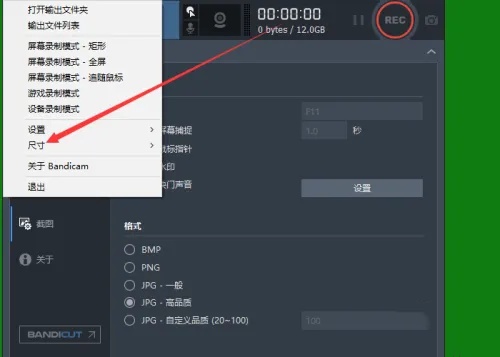
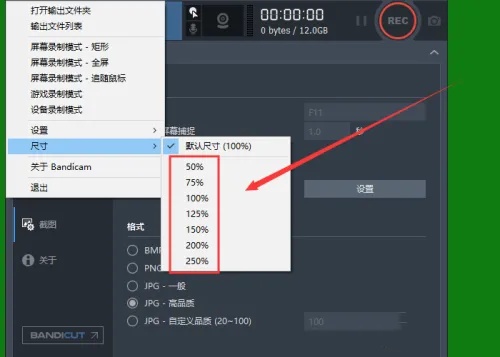
5.选择推荐尺寸:在尺寸设置界面,您会看到一个推荐的窗口尺寸比例列表,从中挑选一个符合您录制需求的比例。
6.确认尺寸更改:选择好尺寸后,Bandicam可能会弹出一个对话框询问您是否要确认更改,点击“是”来确认您的选择。
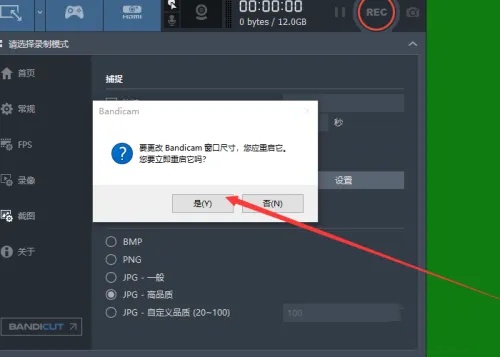
7.重启Bandicam:为了使新的窗口尺寸设置生效,您需要关闭并重新启动Bandicam。
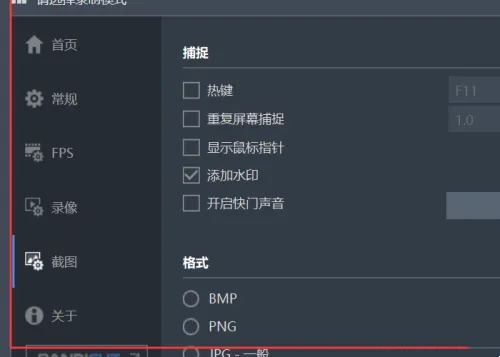
8.查看更改效果:Bandicam重启后,您将看到界面尺寸已经根据您的选择进行了调整。
Bandicam的操作流程十分直观,而调整窗口尺寸的功能则为您提供了更多的灵活性和个性化选项。通过简单的设置步骤,您可以根据自己的屏幕分辨率和录制需求来定制Bandicam的窗口尺寸,以获得最佳的录制效果。掌握这些基本操作,Bandicam将成为您记录屏幕活动时的得力助手。
热门推荐
-
EV录屏电脑版
版本:v5.5.7大小:38.60MB
EV录屏是一款不收费、不限时的高性能视频录制直播软件。EV录屏拥有全屏录制、选区录制、摄像头录制以及录制麦克风声音、系统声音、麦和系统声音等功能。使用EV录屏所录制后的视频还支持添加水印、嵌入摄像头等等。
查看
-
Camtasia Studio
版本:官方最新版 v2020.0.1大小:498.50MB
Camtasia Studio官方版提供了强大的屏幕录像(Camtasia Recorder)、视频的剪辑和编辑(Camtasi Studio)、视频菜单制作(Camtasia MenuMaker)等功能,界面简洁明晰、操作方便快捷。使用Camtasia Studio官方用户可以方便地进行屏幕操作的录制和配音、视频的剪辑和过场动画、添加说明字幕和水印、视频压缩和播放。
查看
-
嗨格式录屏大师软件
版本:最新官方版 v3.20.1014.244大小:1.19MB
嗨格式录屏大师软件官方版是一款高效专业的国产录屏工具,嗨格式录屏大师软件官方版功能强劲,支持音画同步录制电脑桌面操作、娱乐游戏、在线课程等屏幕活动。支持全屏录制、区域录制、摄像头录制等多种录制视频模式,帮助用户轻松搞定屏幕视频录像。
查看
-
福昕录屏大师
版本:官方版 v1.0.1015.001大小:31.77MB
福昕录屏大师官方版是一款相当专业且实用的电脑录屏工具,福昕录屏大师最新版操作十分的简单,可以帮助用户轻松地录制教学、游戏、聊天等各类视频,福昕录屏大师软件功能全面,提供了全屏、区域选择、围绕鼠标等多种录屏模式及录音、多级画质、音画完美同步录制。
查看
-
傲软录屏软件
版本:官方版 v1.4.16.7大小:901.00KB
傲软录屏软件官方版是一款十分专业的电脑屏幕录制软件,傲软录屏软件官方版界面简洁大方,功能强劲实用,支持录制自定义范围内的视频,支持电脑音频录制,支持实时编辑视频录制画面,也支持在录制后,使用高级编辑功能。可满足大家的日常所需。
查看