雷电模拟器怎么用?雷电模拟器手柄操作指南
时间:2024-12-25来源:互联网作者:xzwh
雷电模拟器是一款能在电脑上模拟安卓环境的软件,让用户能够在大屏幕上轻松享受手机游戏和应用。搭配手柄使用,可以显著提升游戏体验,使操作更加流畅和直观。以下是雷电模拟器手柄操作指南,助你快速掌握。

雷电模拟器手柄使用手册
一、检查手柄连接状态
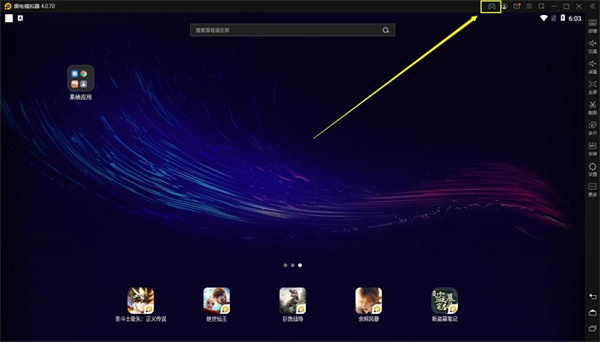
启动雷电模拟器,初始界面会显示手柄未连接状态。
二、手柄与电脑的连接
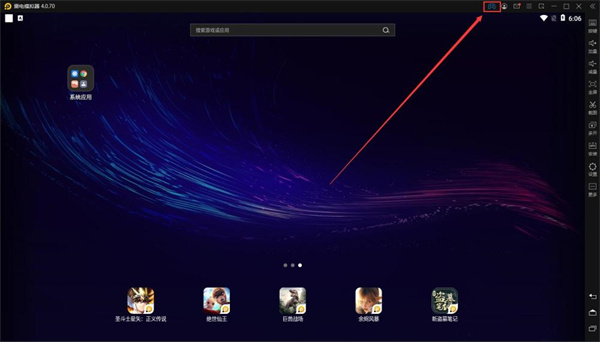
有线手柄:将手柄的USB线插入电脑的USB端口。无线手柄:将无线接收器插入电脑的USB端口,并根据手柄说明书调整至相应模式,通常是安卓模式。正确连接后,雷电模拟器将显示手柄已连接的提示。
三、手柄按键设置指南
启动雷电模拟器的按键控制功能,选择手柄设置而非键盘设置。
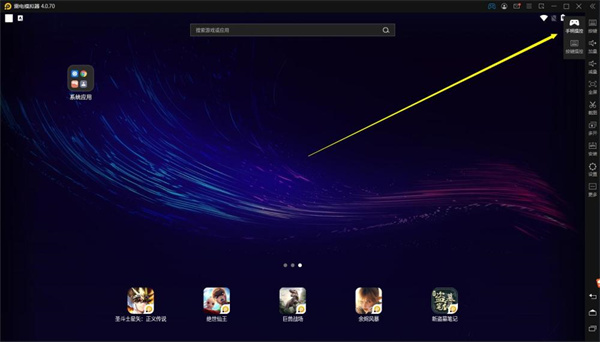
进入手柄设置界面,右侧的功能区允许你通过拖动来自定义按键布局。
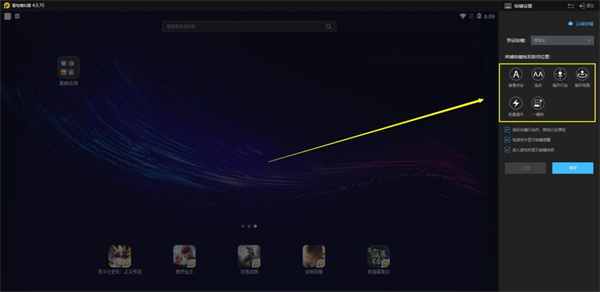
功能区按键设置详解:
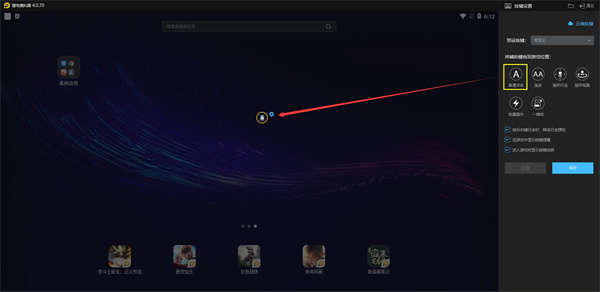
1.普通点击配置
操作:将鼠标光标放在普通点击区域,按住左键拖动至屏幕上的对应位置,然后在手柄上按下相应按键。
功能:模拟屏幕点击操作。
2.连击配置
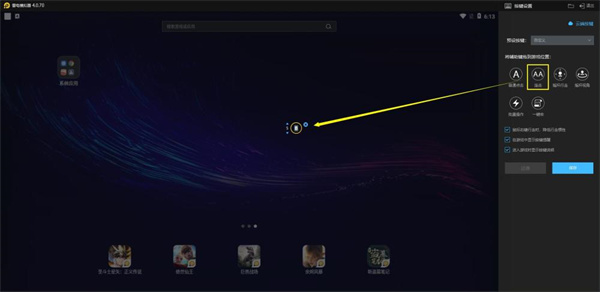
操作:将鼠标光标放在连击区域,按住左键拖动至屏幕上的对应位置,然后在手柄上按下相应按键。
功能:模拟连续点击操作。
3.方向键配置
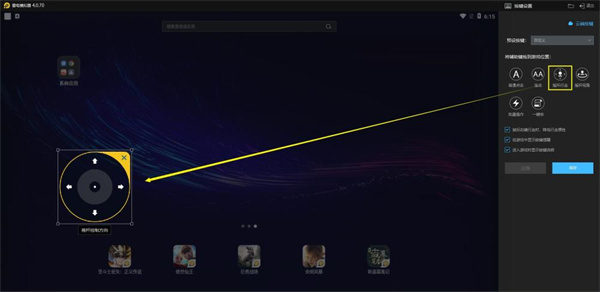
操作:将鼠标光标放在方向键区域,按住左键拖动至游戏内的方向键位置。
功能:控制游戏角色的行走方向。
4.视角旋转配置(适用于3D游戏)
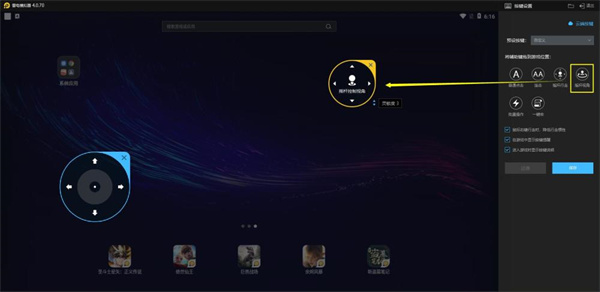
操作:将鼠标光标放在视角旋转区域,按住左键拖动至屏幕右半部分,调整灵敏度以控制视角旋转速度。
功能:调整3D游戏中的视角。
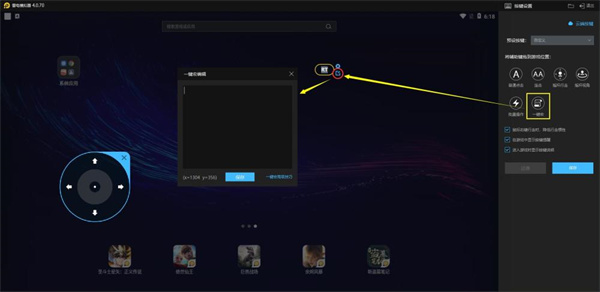
5.一键宏配置(适用于连续操作)
操作:将鼠标光标放在一键宏区域,按住左键拖动至屏幕右半部分,点击编辑按钮进入宏编辑界面。
功能:执行一系列预设的连续点击和拖动操作,类似于宏脚本功能。
通过上述步骤,你可以充分利用雷电模拟器和手柄的组合,享受更佳的游戏操作体验。无论是精确的控制还是便捷的一键宏功能,雷电模拟器都能满足你的需求,让你在电脑上的游戏体验更加丰富和有趣。
热门推荐
-
网易MuMu模拟器
版本:官方渠道版 v6.7.2大小:5.71MB
网易MuMu模拟器12是为手游爱好者精心打造的安卓模拟器软件。MuMu模拟器 5.0 版本焕新上线,覆盖多种操作系统,多端运行更自由。独家内存优化,资源占用更低,支持超高清 4K 画质,更有自由多开、智能操作等功能,全方位满足用户多样化需求!
查看
-
BlueStacks
版本:中文版 v5.22.170.6509大小:711.00KB
BlueStacks安卓模拟器中文版是一个拥有极好兼容性的安卓模拟器工具,该模拟器几乎支持在所有的的电脑上完美安装运行。BlueStacks安卓模拟器中文版可以让手机上的应用在Windows操作系统上快速并全屏运行。100多个国家的用户在使用,快来一起用BlueStacks模拟器玩阴阳师,崩坏3RD,FateGo,微信,QQ等您最喜爱的应用。
查看
-
逍遥安卓模拟器
版本:官方版 v9.5.3大小:10.70MB
逍遥安卓模拟器是一款能在电脑上模拟安卓手机运行app的软件。用户只需要在电脑上先安装逍遥安卓模拟器,再下载app进行模拟安装,就可以在电脑上使用手机应用了。逍遥安卓模拟器官方版支持从WinXP到Win10的桌面系统,没有硬件限制。
查看
-
夜神安卓模拟器
版本:官方版7.0.6.2大小:351.33MB
夜神安卓模拟器官方版是一款电脑玩手游的神兵利器,可以让手机应用程序完美运行在电脑上的神奇软件。夜神安卓模拟器官方版兼容各类游戏,游戏中心应有尽有,键盘、手柄操控,无限多开、挂机不受限制,为你带来远超手机的超流畅体验。使用夜神模拟器,感受更大的屏幕、更快的速度、更完美的操控体验。
查看
-
手机模拟大师
版本:官方版 v7.3.3592.2470大小:277.00MB
手机模拟大师官方版是一个十分优秀的手机模拟器工具。手机模拟大师官方版可以让手机游戏在电脑上运行。手机模拟大师一大特性是流畅,尤其是启动速度,在高性能电脑环境下,只需17秒,远超同类竞品。
查看