EV录屏录制课程的方法
时间:2025-04-09来源:互联网作者:xzzj
EV录屏录制课程能够高效地将教学内容完整记录下来,无论是PPT演示、软件操作讲解,还是真人出镜教学,都能轻松实现。通过EV录屏,教师可以方便地制作教学视频,供学生随时回看复习,突破时间和空间限制,提升学习灵活性。同时,它还能帮助教师优化教学方法,通过回放视频发现不足并改进。那么EV录屏怎么录制课程呢?
EV录屏怎么录制课程 EV录屏录制课程的方法
1. 打开软件并设置参数
打开EV录屏软件,点击右上角的小齿轮进入设置界面。
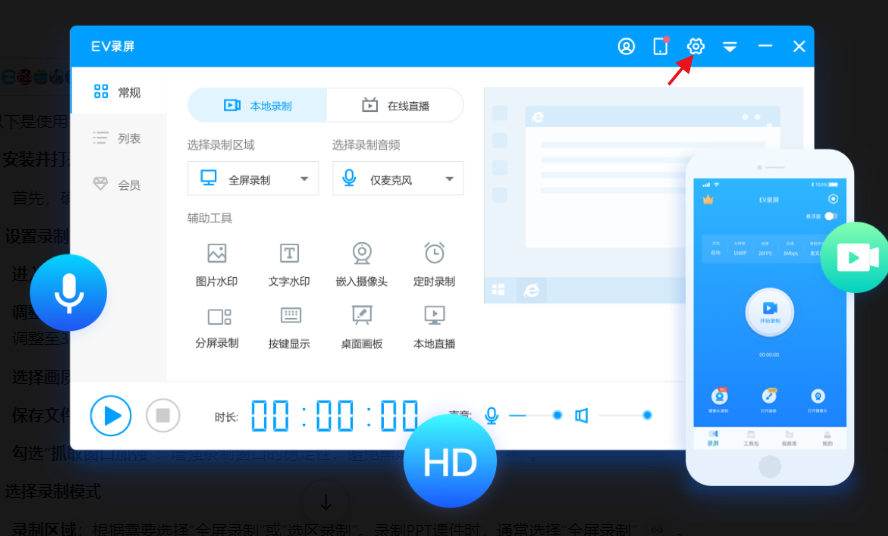
调整视频帧率:录制课件视频时,帧率选择8-10即可,若需要嵌入摄像头画面,则需将帧率调整至30.
选择画质级别:建议选择“原画”,以确保视频清晰度。
设置音频选项:选择“麦和系统声音”,以便同时录制讲解声音和系统播放的声音。
选择录制区域:根据需要选择全屏录制或选区录制。如果录制PPT课件,通常选择全屏录制。
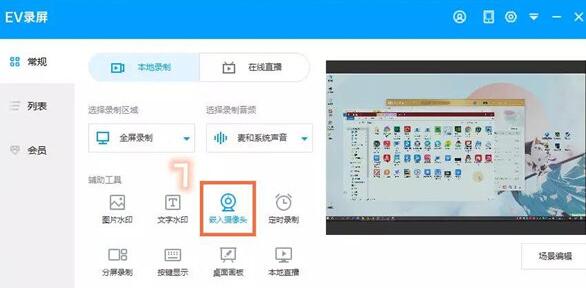
嵌入摄像头(可选):如果需要在视频中显示摄像头画面,选择“嵌入摄像头”,并调整摄像头画面的分辨率。
设置保存路径:点击“保存到文件夹”选项右侧的“更改”按钮,选择视频保存路径。
2. 开始录制
完成设置后,打开需要录制的课件或教学内容。
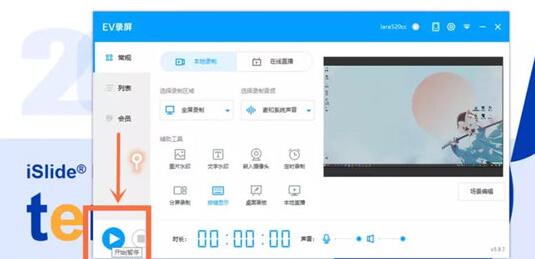
点击EV录屏左下角的“开始录制”按钮,或按下默认快捷键Ctrl+F1.开始录制。
录制过程中,可以通过键盘快捷键或悬浮球控制录制的暂停和继续。
3. 结束录制
录制完成后,点击“停止录制”按钮,或按下默认快捷键Ctrl+F2.
EV录屏会自动保存录制的视频文件,并弹出视频列表界面,可以在该界面查看视频及储存路径。
4. 查看与编辑
在EV录屏的视频列表中,双击视频文件即可播放。
如果需要对视频进行剪辑、合并、分割等编辑操作,也可以在EV录屏中完成。
以上是EV录屏录制课程的方法。如果你希望进一步探索EV录屏的更多功能,建议关注下载之家发布的其他相关文章,获取更多实用信息和操作指南。
热门推荐
-
傲软录屏软件
版本:1.7.2.14大小:46.00MB
傲软录屏软件官方版是一款十分专业的电脑屏幕录制软件,傲软录屏软件官方版界面简洁大方,功能强劲实用,支持录制自定义范围内的视频,支持电脑音频录制,支持实时编辑视频录制画面,也支持在录制后,使用高级编辑功能。可满足大家的日常所需。
查看
-
嗨格式录屏大师软件
版本:3.87.2811.21大小:2.13MB
嗨格式录屏大师软件官方版是一款高效专业的国产录屏工具,嗨格式录屏大师软件官方版功能强劲,支持音画同步录制电脑桌面操作、娱乐游戏、在线课程等屏幕活动。支持全屏录制、区域录制、摄像头录制等多种录制视频模式,帮助用户轻松搞定屏幕视频录像。
查看
-
EV录屏电脑版
版本:5.5.9大小:38.00MB
EV录屏是一款不收费、不限时的高性能视频录制直播软件。EV录屏拥有全屏录制、选区录制、摄像头录制以及录制麦克风声音、系统声音、麦和系统声音等功能。使用EV录屏所录制后的视频还支持添加水印、嵌入摄像头等等。
查看
-
福昕录屏大师
版本:1.7.10501.3064大小:65.25MB
福昕录屏大师官方版是一款相当专业且实用的电脑录屏工具,福昕录屏大师最新版操作十分的简单,可以帮助用户轻松地录制教学、游戏、聊天等各类视频,福昕录屏大师软件功能全面,提供了全屏、区域选择、围绕鼠标等多种录屏模式及录音、多级画质、音画完美同步录制。
查看
-
Camtasia Studio
版本:官方最新版 v2020.0.1大小:498.50MB
Camtasia Studio官方版提供了强大的屏幕录像(Camtasia Recorder)、视频的剪辑和编辑(Camtasi Studio)、视频菜单制作(Camtasia MenuMaker)等功能,界面简洁明晰、操作方便快捷。使用Camtasia Studio官方用户可以方便地进行屏幕操作的录制和配音、视频的剪辑和过场动画、添加说明字幕和水印、视频压缩和播放。
查看