驱动精灵更新显卡的操作方法
时间:2025-05-13来源:互联网作者:dingding
显卡驱动是操作系统与显卡硬件之间的桥梁,更新驱动可以修复已知问题,提升性能,优化兼容性,确保系统稳定运行。例如,新驱动能改善游戏帧率、增强图像渲染效果,还能支持新功能,如光线追踪、DLSS等。此外,更新驱动有助于解决兼容性问题,避免与新系统或软件冲突。定期更新显卡驱动,能充分发挥显卡性能,提升用户体验。那么驱动精灵怎么更新显卡呢?

驱动精灵怎么更新显卡 驱动精灵更新显卡的操作方法
1. 安装与启动
首先,下载并安装驱动精灵软件。安装完成后,双击桌面图标启动程序。
2. 进入驱动管理
程序启动后,点击界面中的“驱动管理”选项,进入驱动管理功能界面。

3. 进行驱动扫描
在驱动管理界面,点击“开始扫描”按钮,软件将自动检测系统中的硬件设备,并扫描当前的驱动状态。此过程可能需要等待片刻,请耐心等候。
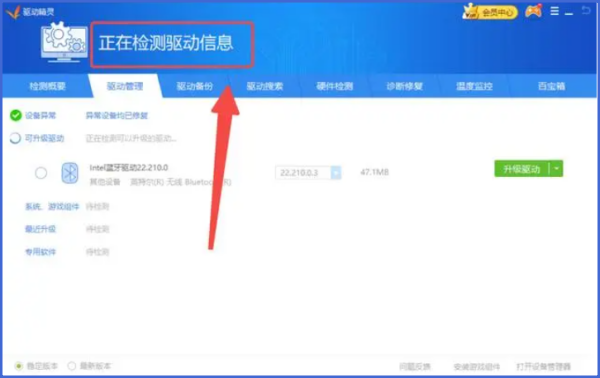
4. 更新显卡驱动
扫描完成后,找到显卡驱动的相关信息。在显卡驱动条目后方,点击“驱动升级”按钮,即可开始更新显卡驱动。
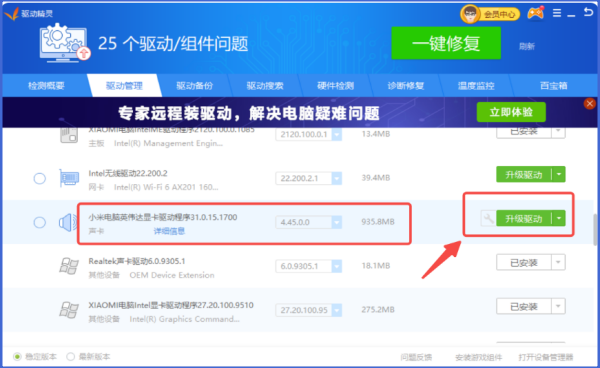
5. 选择指定版本(可选)
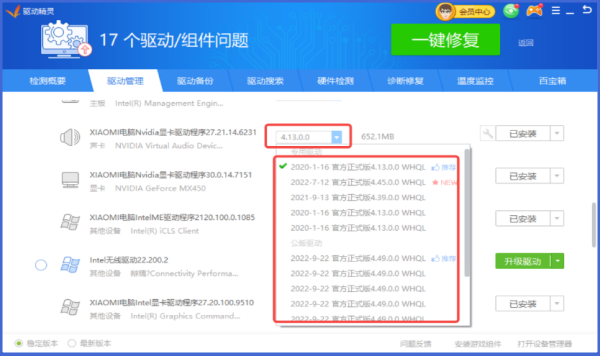
如果需要升级到特定版本的驱动,可在驱动列表中选中对应版本,然后点击“升级驱动”按钮,即可完成指定版本的驱动更新。
以上是关于驱动精灵更新显卡的操作方法。如果你希望进一步提升对驱动精灵其他功能的掌握,建议关注下载之家发布的更多相关文章。这些资源将为你提供更多实用信息和操作指南,帮助你更高效地体验驱动精灵。
热门推荐
-
360驱动大师安装包
版本:最新版v2.0.0.2190大小:10.64MB
360驱动大师是一款针对电脑驱动进行升级更新的软件;360驱动大师具有庞大的驱动库,一键完成驱动的安装升级,操作简单;360驱动大师具有丰富的正版驱动软件,库内驱动都经过安全监测,无风险可放心使用。
查看
-
NVIDIA GeForce Experience
版本:v11.0.7.237大小:167.95MB
NVIDIA GeForce Experience可轻松地优化游戏设定并更新驱动程序。不仅可以针对显卡型号检测是否有新的驱动更新,还可以设置自动下载安装驱动,让你的显卡驱动始终保持在最新的版本,从而更加稳定流畅的运行游戏,NVIDIA GeForce Experience的用户评价也是非常不错的。
查看
-
USB转串口万能驱动
版本:最新版 v2.0大小:6.49MB
USB转串口万能驱动是Prolific公司生产的一种高度集成的RS232-USB接口转换器,功能强大,完全免费。USB转串口万能驱动可提供一个RS232 全双工异步串行通信装置与USB 功能接口便利联接的解决方案,需要将USB专为串口时,该驱动可以解决此类驱动问题。
查看
-
驱动精灵万能网卡版
版本:网卡版 2025.8.5.220大小:105.52MB
驱动精灵网卡版2018是集驱动管理和硬件检测于一体的驱动软件。依托于驱动之家的技术支持,加上她巨大的驱动库,较全面的支持打印机、摄像头、部分品牌笔记本的驱动。驱动精灵是一款非常方便的驱动安装软件,可以自动检测电脑硬件中的驱动是否异常,最方便是只需要一间即可实现驱动安装。
查看
-
万能驱动助理
版本:v7.23.712.1大小:4.61GB
万能驱动助理win7 64位是IT天空出品的一款能智能识别电脑硬件,并自动安装驱动程序的工具。万能驱动助理win7 64位可帮助用户快速、准确的安装合适的电脑驱动,万能驱动助理使用起来十分方便,让用户切身感受在驱动安装方面的无所不能。
查看