亿方云新建群组的操作流程介绍
时间:2018-11-15来源:下载之家作者:xzzj
当前不少网友都会用到亿方云这款软件,而在使用过程里,许多伙伴会新建群组。那么亿方云究竟是如何新建群组的呢?详细方法如下。
亿方云新建群组的操作流程介绍

1、先下载并安装好亿方云软件。
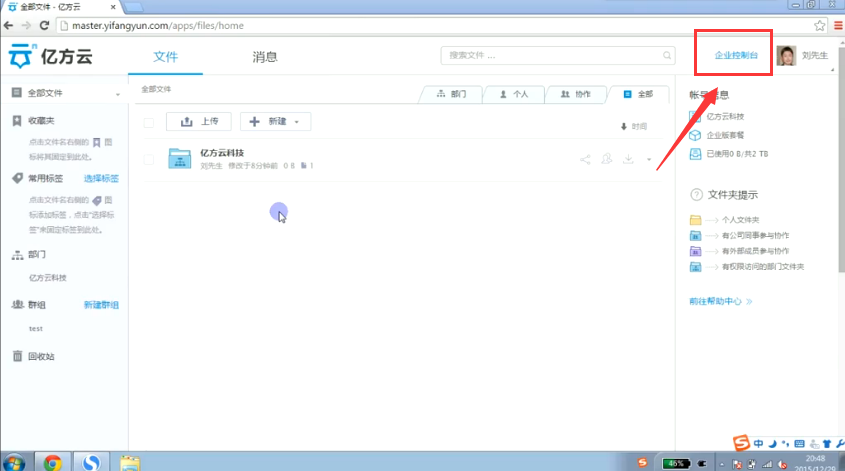
2、打开亿方云软件界面,点击右上角的企业控制台。
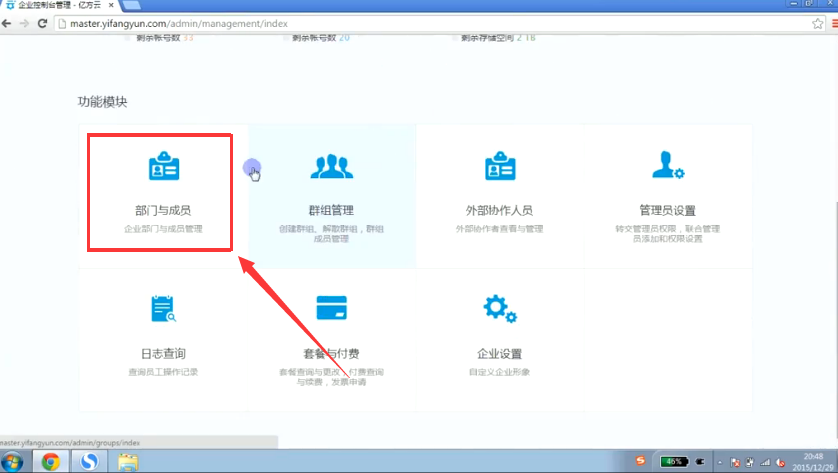
3、打开控制台后,下拉,选择部门与成员。
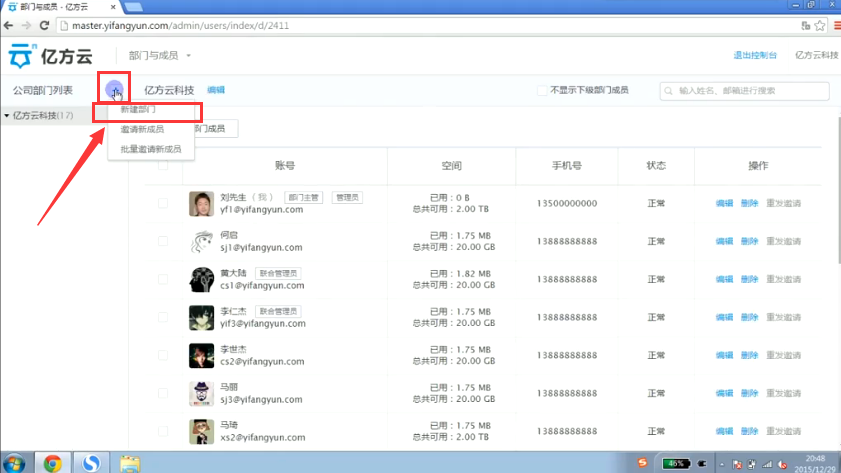
4、点击公司部门列表右边的添加,在下拉框中选择新建部门。
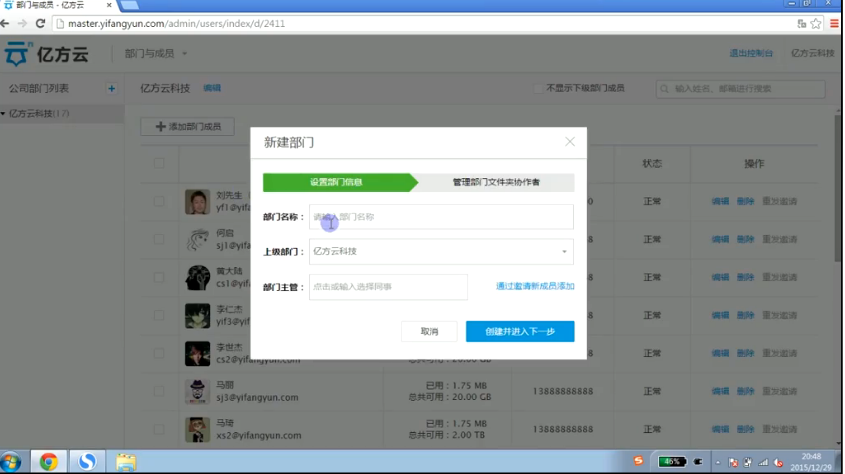
5、在跳出新建部门框内,填写好部门名称、上级部门、部门主管等内容,再点击创建并进入下一步。
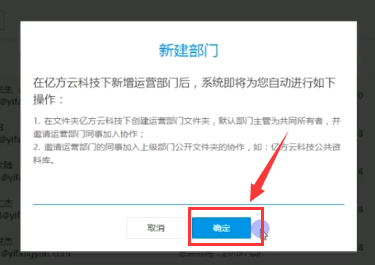
6、下一步后点击确定。
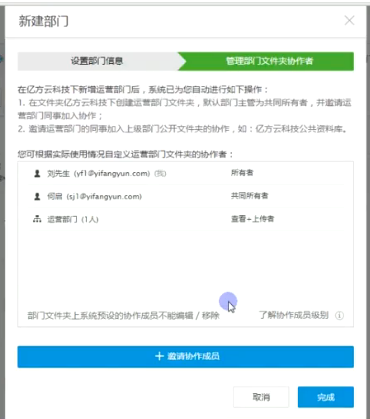
7、然后填写好要邀请的部门成员,点击完成即可创建一个新部门了。
上面就是小编为大家带来的亿方云新建群组的操作流程,一起来学习学习吧。相信是可以帮助到一些新用户的。
热门推荐
-
迅雷网盘客户端
版本:官方最新版12.4.10.3940大小:4.94MB
迅雷网盘客户端是迅雷公司推出的崭新形态的资源存储与分享终端。迅雷网盘为用户提供安全可靠的文件存储、快捷方便的文件分享、海量聚合的资源共享等功能体验。迅雷网盘可以满足您存储文件、分享资源、探求兴趣的需求——创建各类型主题(公开主题、问题访问、申请访问、私有主题)满足不同权限的管理分享需求。
查看
-
百度云同步盘客户端
版本:7.27.1.5大小:195.00MB
百度云同步盘官方版是百度公司推出的一款云服务产品,可下载百度云端各类数据,通过百度网盘存入的文件,不会占用本地空间。百度云同步盘官方版提供15g免费空间,支持免费扩容,上传、下载文件过程更稳定,不会因为浏览器、网络等突发问题中途中断!
查看
-
WiFi共享大师
版本:最新版 v3.0.1.0大小:12.18MB
WiFi共享大师下载免费校园版是一款可以共享无线WiFi热点给你的移动设备,免费安全可靠的WIFi共享软件。在校的同学只需一台装有无线网卡的电脑,就可以下载WiFi共享大师免费校园版把网络共享给自己的手机,平板等设备使用。
查看
-
腾讯WiFi管家
版本:v3.9.15大小:29.39MB
腾讯WiFi管家电脑版是腾讯官方出品的wifi管理软件,类似于wifi万能钥匙的破解无线密码工具。作为一款免费的WiFi共享软件,腾讯WIFI管家电脑版支持一键连接无线热点。
查看
-
百度云管家客户端
版本:V7.35.1.2大小:195.00MB
百度云管家最新版是百度公司推出的一款免费云服务产品,百度云已正式更名为百度网盘。百度云管家最新版支持便捷地查看、上传、下载百度云端各类数据。百度网盘不会因为浏览器、网络等突发问题中途中断,大文件传输更稳定,而且存入云管家的文件不会占用本地空间。
查看