在Windows10系统中调整屏幕亮度的具体方法
时间:2018-12-07来源:下载之家作者:xzzj
Windows10系统很受人们喜欢,大家知道怎么在在Windows10系统中调整屏幕亮度吗?今天小编教大家如何使用在Windows10系统中调整屏幕亮度的具体方法,我想一定会对你有所帮助的。
在Windows10系统中调整屏幕亮度的具体方法
1、点击Win10系统左下角的开始菜单,在点击弹出菜单上的电脑设置,如下图所示。
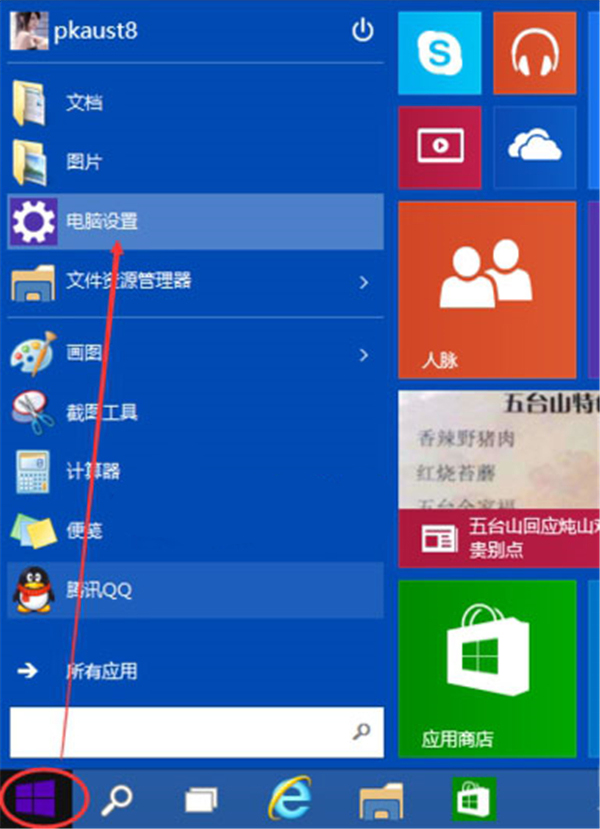
2、在电脑设置对话框的左上角可以看到“...”图标,如下图所示。
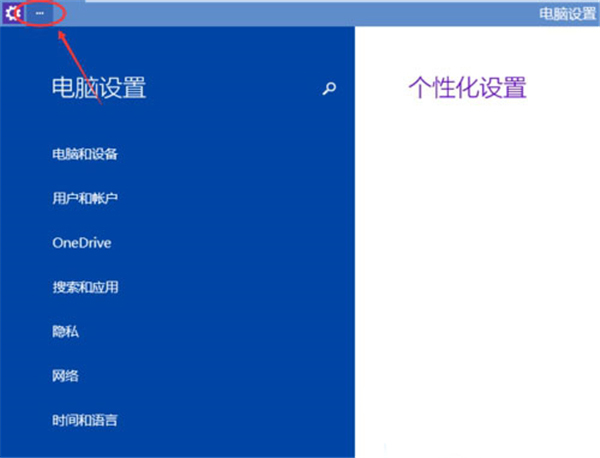
3、点击后弹出下拉菜单,再点击下拉菜单上的设置,如下图所示。
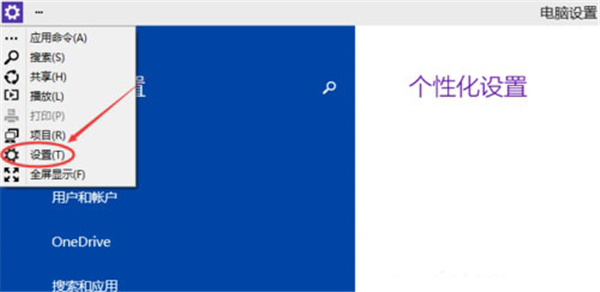
4、点击后,在右下角可以看到亮度,点击亮度就可以设置了,如下图所示。
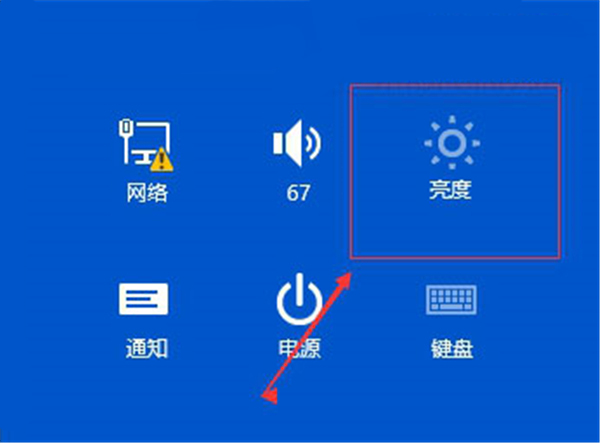
5、点击亮度后,调节活动块就可以调节Win10屏幕亮度了,如下图所示。

附加说明:多数笔记本可以使用快捷键进行Win10系统屏幕亮度调节。一般都是直接使用组合键Fn+F7/F8来调节屏幕亮度的。
以上就是小编教大家的在Windows10系统中调整屏幕亮度的具体方法,俗话说:看一遍不如做一遍,赶快动手试试看哦。
热门推荐
-
paragon ntfs for mac
版本:中文版v15.11.876大小:39.49MB
paragon ntfs for mac中文版是一款强大的Mac读写工具。paragon ntfs for mac中文版为您轻松解决Mac不能识别 Windows NTFS文件难题,简单自如读写NTFS外置存储文件。在Mac OS X下全读/写访问NTFS的任何分区,paragon ntfs for mac中文版实现在Windows 和Mac OS X电脑之间交替存储和访问文件,而无需重新格式化。
查看
-
Crossover
版本:官方版24.0.4大小:348.00MB
Crossover Mac版是一款Mac平台上的Windows模拟器工具,这款软件能够使linux和Mac OS X操作系统和window系统兼容,让所有的Windows软件和游戏都能在Mac上运行
查看
-
Windows11 ppt
版本:4.3.5.10大小:5.69MB
windows11ppt最新版是一款专为Wn11操作系统准备的幻灯片制作软件。它可以快速的对各种演示文稿,可以其他工作的伙伴进行快速的同步,也支持也各种个性化的视频进行添加体验,同时内置多种PPT模板,免费提供给用户使用。
查看