通过DWG trueview转换CAD版本的详细操作
时间:2019-02-11来源:下载之家作者:xzwh
有许多小伙伴还不会通过DWG trueview转换CAD版本,而下面小编就分享了通过DWG trueview转换CAD版本的详细操作方法,希望感兴趣的朋友都来共同学习哦。
通过DWG trueview转换CAD版本的详细操作

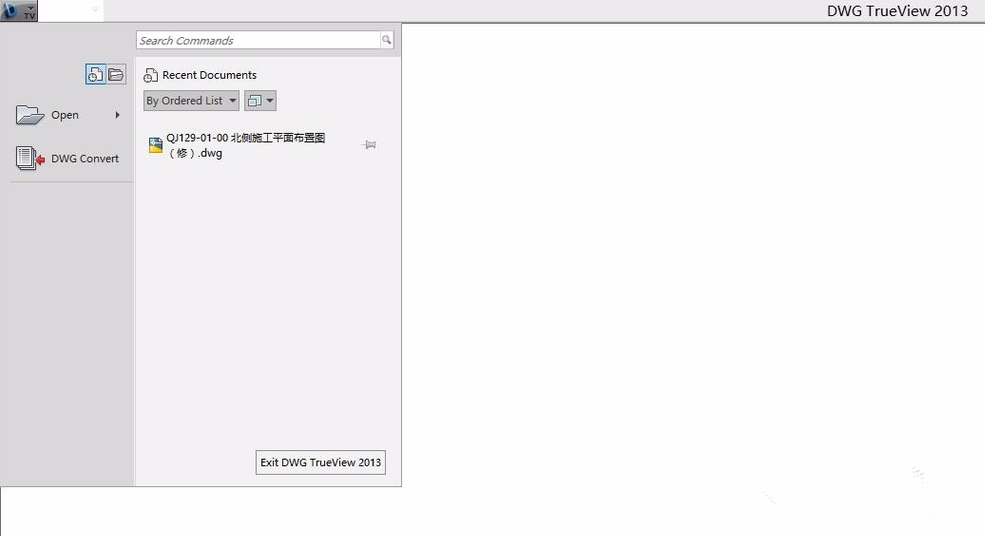
1、打开DWG trueview软件,点击左上角图标→DWG convert,或者其他路径转到DWG convert,
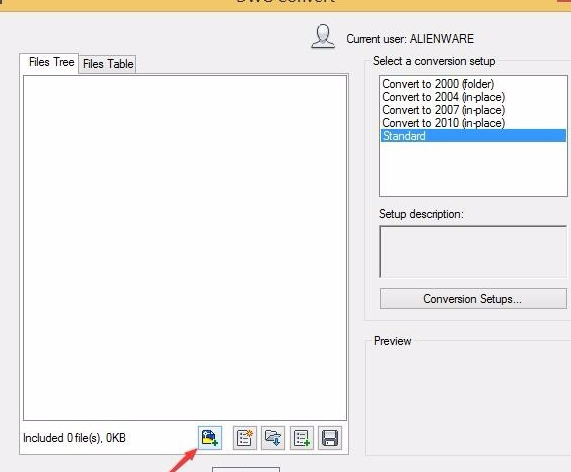
2、点击红色箭头指引处的图标,添加需要转化的高版本CAD文件(add file),双击添加文件或批量添加文件。
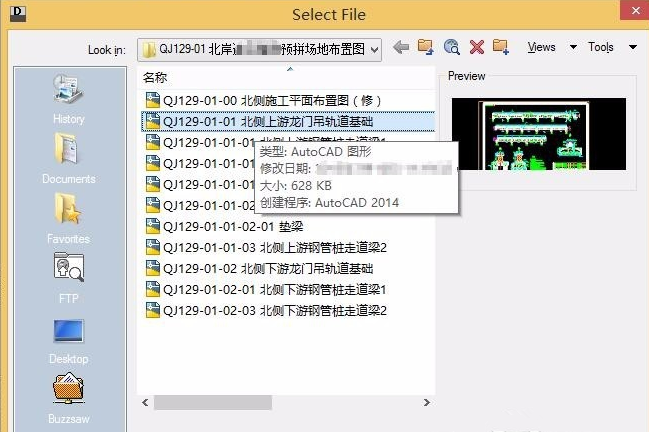
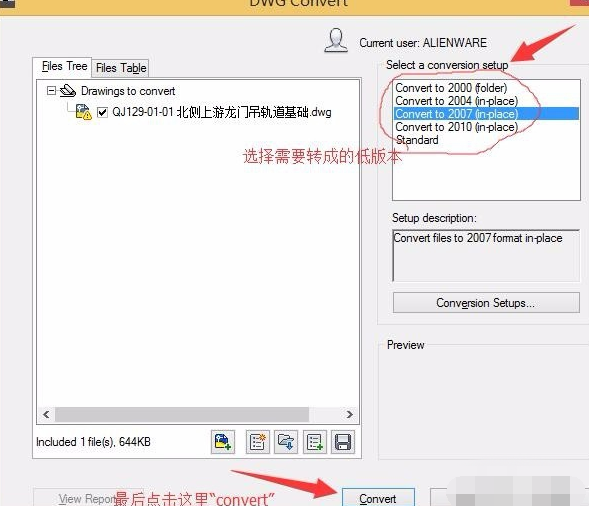
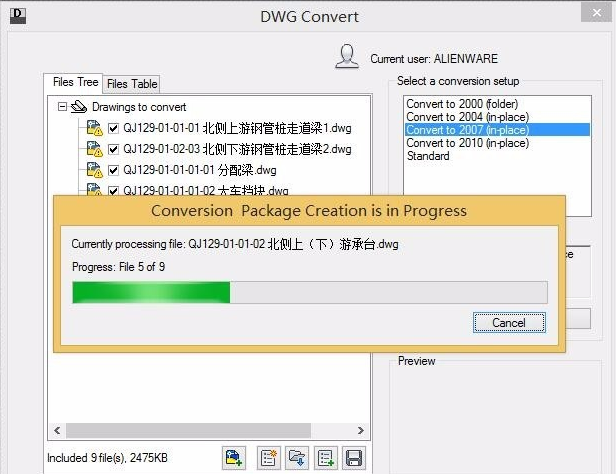
3、在“select a coversion setup”选择需要的转到的低版本,最后在底部点击覆盖"convert",出现读条。
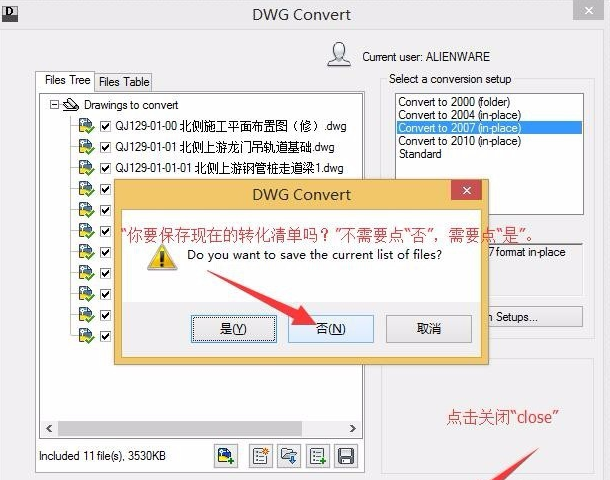
4、完成转换后点击“close”关闭DWG trueview,不需要保留转换清单的点“否”,需要保留点“是”。
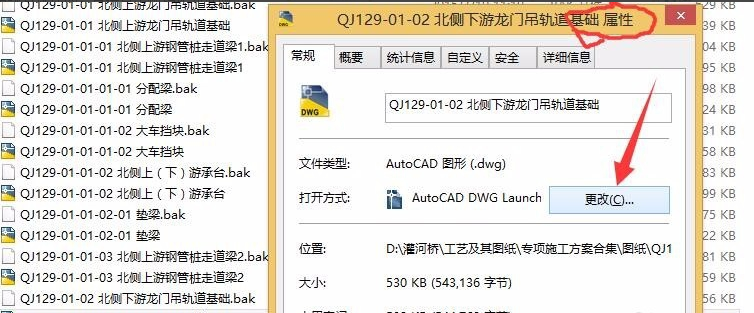
5、因为系统默认原因,直接点击被转化为低版本的文件仍会以DWG trueview方式打开,需要在文件属性里更改类型并保存。
今日就快来学习本文通过DWG trueview转换CAD版本的详细操作吧,相信在以后的使用中一定会得心应手的。
热门推荐
-
浩辰CAD看图王
版本:官方版10.4.0大小:60.20MB
浩辰CAD看图王是一款轻量级2D/3D看图及编辑软件,集CAD快速览图、三维/3D看图、BIM预览、机械图纸看图、测量标注等功能于一身。浩辰CAD看图王支持完美查看多种CAD格式,包括AutoCAD、浩辰CAD、BIM模型、天正建筑等,矢量图显示放大不失真,开图速度快且显示精准。浩辰CAD看图王支持打开dwg、dxf等二维图纸及stp、step、rvt等几十种三维格式,并提供测量、旋转、剖切、爆炸等三维操作。
查看
-
风云CAD编辑器
版本:中文版 v2.0.0.1大小:997.00KB
风云CAD编辑器中文版是一款专业、支持快速看图的CAD图纸编辑工具。风云CAD编辑器中文版这款软件可以帮你打开本地的CAD图纸文件,还可以对图纸进行简单的编辑。风云CAD编辑器官方版软件不仅支持编辑2D的平面图纸,还可以打开3D的CAD文件,支持快速看图、快速测量、修补断线等功能。
查看
-
草图大师
版本:v20.0.373大小:273.24MB
草图大师新版是一款功能强大的建模软件,界面简洁明晰、操作方便快捷,设计得很人性化。借助它能以 3D 形式探索和展示您的理念,草图大师新版具有传统CAD软件所不具有的优势,不仅易于学习,而且便于使用,是广大电脑用户的好帮手。
查看
-
迅捷CAD编辑器
版本:最新版 v2.3.2.0大小:1.43MB
迅捷CAD编辑器是一款专用于图纸DWG格式文件的CAD编辑软件。迅捷CAD编辑器主要为DWG、DXF等文件格式的提供浏览、编辑功能。迅捷CAD编辑器软件不但支持多种图纸格式的浏览,还全面支持图纸编辑功能,功能完全超越同类图纸编辑工具。
查看
-
浩辰CAD
版本:官方版 2021大小:212.05MB
浩辰CAD2021最新版是一款相当出色的专业化三维设计辅助软件,浩辰CAD2021软件功能强劲,是完全自主内核的国际领先CAD平台,浩辰CAD2021最新版软件关键指标已达国际领先水平,从PC软件发展到跨桌面应用,从单一工具到协同交互,浩辰持续为用户创造价值。
查看



