
如果你还不清楚影子卫士保护电脑的详细操作,就来下文学习影子卫士保护电脑的详细图文讲解吧,希望可以帮助到大家。
影子卫士保护电脑的详细图文讲解
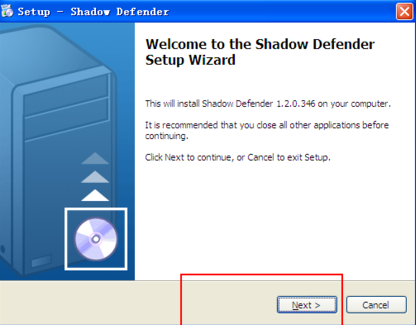
1、下载并安装Shadow Defender,点击下一步
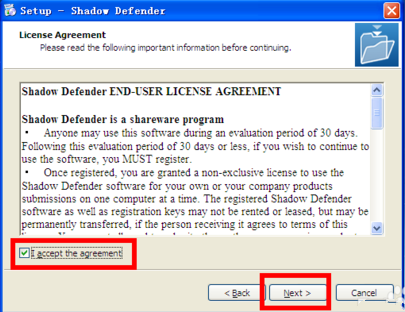
2、勾选同意,并点击下一步
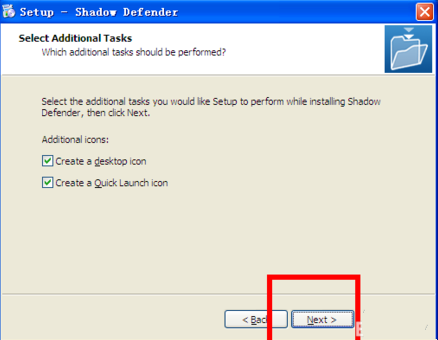
3、创建桌面图标,点击下一步
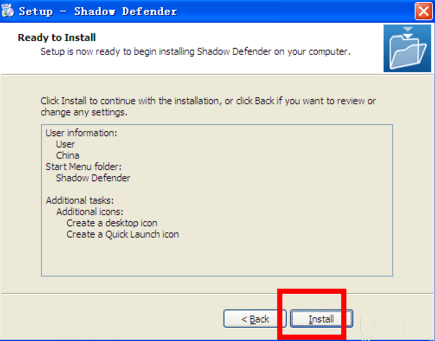
4、点击安装
5、勾选,不我稍后重启电脑,防止注册不成功、
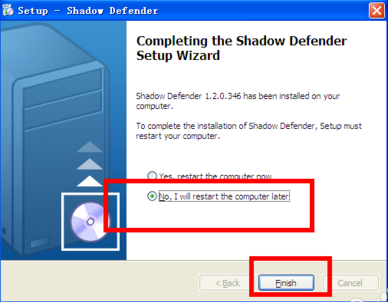
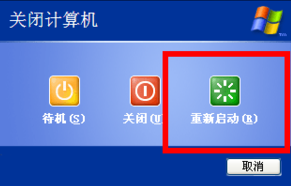
6、手工,重启电脑
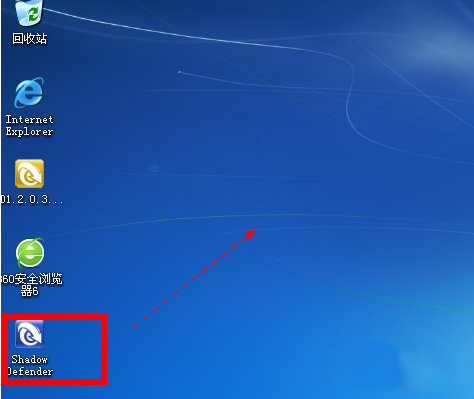
7、双击Shadow Defender图标
8、点击模式设置-进入影子模式
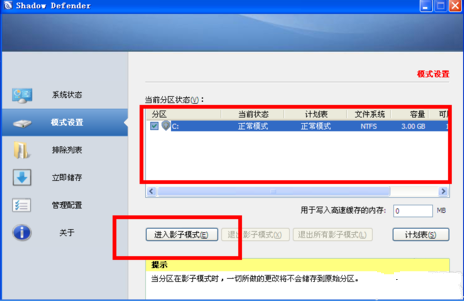
9、勾选、重启后继续影子模式
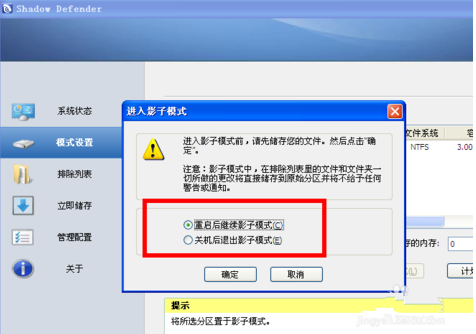
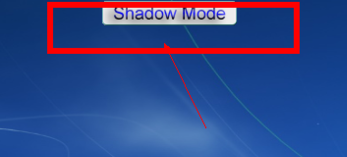
10、重启后桌面,有Shadow Mod、就是 影子模式。自动保护你的电脑,等价于一键还原、
上面就是小编为大家带来的影子卫士保护电脑的详细教程,希望对大家能够有所帮助哦。