Dreamweaver编辑图片的基础操作
时间:2019-02-21来源:下载之家作者:dingding
Dreamweaver许多网友都使用了,不过各位或许不知道Dreamweaver编辑图片的基础操作,今天小编就讲解Dreamweaver编辑图片的操作方法哦,希望能够帮助到大家呢。
Dreamweaver编辑图片的基础操作

裁剪图片
选中图片后,我们可以在软件界面在下方看到图片属性窗口。
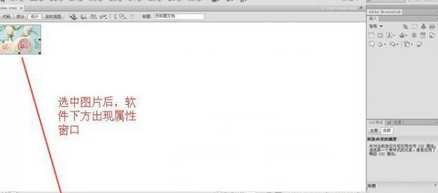
点击“裁剪”按钮,就可对图片进行裁剪。
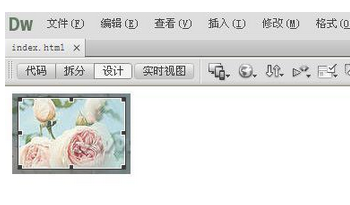
使用鼠标拖动图片四周的矩形框,进行裁剪操作。
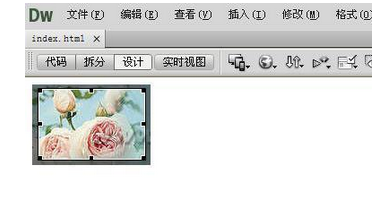
裁剪完成后,再次点击“裁剪”按钮,即可完成图片裁剪。
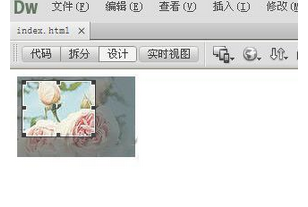
裁剪后的效果图。
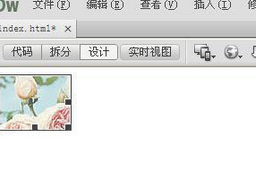
亮度和对比度
选中需要修改的图片后,在软件下方的属性窗口中点击“亮度和对比度”按钮,如下图所示。

在亮度和对比度弹出窗口中进行调节。
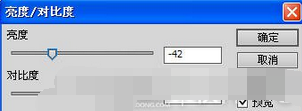
调节完成后就可以得到如下效果。
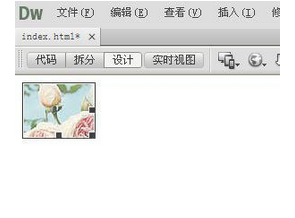
锐化
选中需要修改的图片后,在软件下方的属性窗口中点击“锐化”按钮,如下图所示。

在锐化弹出窗口中进行调节。
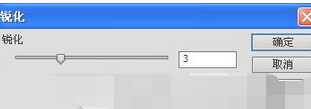
调节完成后就可以得到如下效果。
各位小伙伴们,看完上面的精彩内容,都清楚Dreamweaver编辑图片的基础操作了吧!
热门推荐
-
PyCharm
版本:专业版 v2026.2.2大小:907.80MB
PyCharm中文版是由JetBrains打造的一款Python IDE,提高Python语言编程效率的实用工具。PyCharm中文版具备一般的IDE功能如调试、语法高亮、代码跳转等,还支持Django框架下的Web开发,支持Google App Engine,IronPython,PyCharm已成为Python专业开发人员开发的有力工具。
查看
-
Rider 2019
版本:最新版大小:462.04MB
Rider 2019最新版是一款优秀的C#编辑器软件。Rider 2019官方版拥有2,200多个实时代码检查,具有自动快速修复功能,可以单独或批量解决检测到的问题。Rider 2019最新版丰富的编辑器具有不同类型的代码完成和代码模板,自动插入匹配括号和导入指令,快速信息工具提示和用于继承导航的装订图标,上下文操作等等。
查看
-
JetBrains PhpStorm
版本:最新版 v2020.2.1大小:317.71MB
JetBrains PhpStorm最新版是一款强大的php代码编辑器,是Java内核开发的一款功能强大的PHP IDE代码编辑器,支持windows/mac/linux多平台,PhpStorm常适合于PHP开发人员及前端工程师。JetBrains PhpStorm最新版提供诸于:智能HTML/CSS/JavaScript/PHP编辑、代码质量分析、版本控制集成(SVN、GIT)、调试和测试等功能。
查看
-
phpstorm 2019
版本:官方版大小:231.16MB
phpstorm 2019官方版是一款实用的编程软件。phpstorm 2019最新版 为PHP提供了丰富而智能的代码编辑器,实际上“获取”您的代码并深入了解其结构,支持现代和遗留项目的PHP 5.3,5.4,5.5,5.6,7.0,7.1。phpstorm 2019官方版还支持最新的PHP 7,包括支持匿名类,返回类型声明,null合并运算符,组使用声明,上下文敏感词法分析器等。
查看
-
IDM UEStudio
版本:中文版 v19.20.0.38大小:92.65MB
IDM UEStudio 中文版是一款十分优秀的IDE代码编辑器,IDM UEStudio 中文版支持30余种流行编译器,集成调试器、集成VCS版本控制、内置类浏览、语言智能、项目转换器和批生产器等等诸多高级功能。IDM UEStudio 官方版它具有UltraEdit的所有功能以及IDE的强大功能。
查看



