AutoCAD2013设置打印预览颜色的详细流程
时间:2019-10-26来源:互联网作者:xzzj
AutoCAD2013有很多企业在使用,听说有人不知道设置打印预览颜色,一起来看看AutoCAD2013设置打印预览颜色的详细流程吧,或许对你有帮到哦。
AutoCAD2013设置打印预览颜色的详细流程

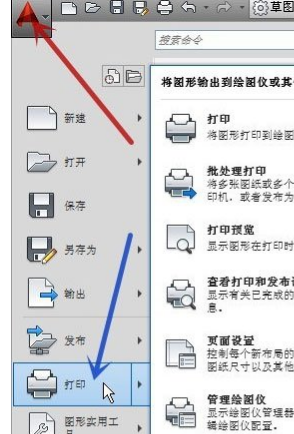
1、点击左上角的红色A标志(图中红色箭头所指),在弹出的菜单中点击“打印”(图中蓝色箭头所指),也可按键盘上的“Ctrl+P”快捷键进入打印对话框;
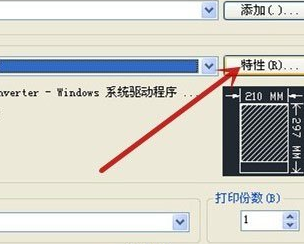
2、点击“特性”(图中红色箭头所指);
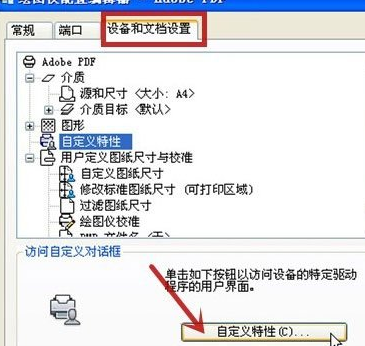
3、在“设备和文档设置”(图中红框)栏内点击“自定义特性”(图中红色箭头所指);
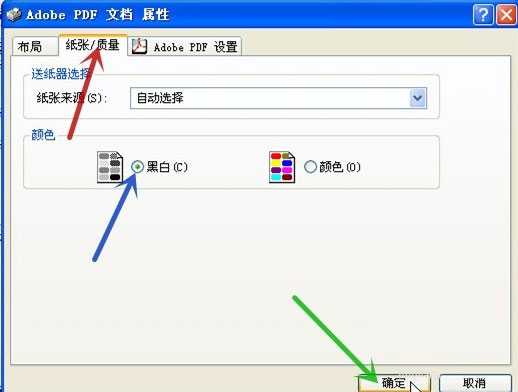
4、在弹出的窗口中点击“纸张/质量”(图中红色箭头所指),再勾选“黑白”前的圆点(图中蓝色箭头所指),再点击“确定”(图中绿色箭头所指);
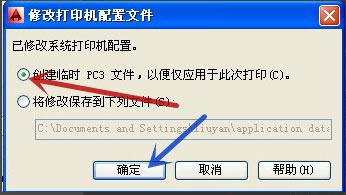
5、软件会弹出一个提示框,这里选临时文件为例(图中红色箭头所指),再点击“确定”(图中蓝色箭头所指);
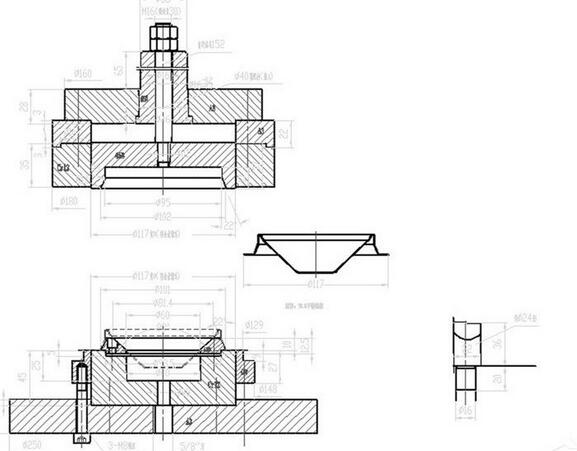
6、再对打印的图形进行预览,可见图形已变成黑白显示。
以上就是AutoCAD2013设置打印预览颜色的详细流程,大家都学会了吧。
热门推荐
-
草图大师2018
版本:2018 v18.0.16975大小:170.06MB
草图大师2018破解版是一款集创建、共享和展示3D模型为一体的三维3D建模软件。SketchUp Pro 2018(草图大师)破解版拥有丰富的模型资源,与CAD的难于修改不同的是,SketchUp可方便地解决设计过程中出现的各种修改,让你的构思更加得心应手。
查看
-
酷大师(酷家乐3D建模软件)
版本:12.4.4大小:68.57MB
酷大师官方版是一款高效便捷的三维建模图形设计软件,酷大师官方版操作简单,功能强大,3D模型制作和设计,方便快捷,帮助设计师快速解决建模难题。酷大师最新版还支持SU模型导入、CAD导入,也提供大量可以编辑修改的免费模型素材,让设计师更加快速高效的完成建模设计。
查看
-
AutoCAD2008
版本:官方版大小:764.40MB
AutoCAD2008 是一款国际上广为流行的通用计算机辅助绘图软件,Autodesk公司升级产品已成为业界标准。被广泛应用于机械建筑、电子、航天、造船、石油化工、土木工程、冶金、气象、纺织、轻工等领域,从概念设计到草图和局部详图,为您提供创建、展示、记录和共享构想所需的所有功能。
查看
-
KeyShot 8
版本:中文版 v8.2.80大小:528.00MB
Keyshot8破解版是一款非常优秀的3D渲染动画制作工具也是KeyShot Pro系列的最新版本。Keyshot8中文破解版新增实时风格,控制亮点,3D切角等一系列新功能。能够快速轻松地创建神奇的渲染和动画效果,让用户的工作流程更加流畅,创造前所未有的视觉效果。
查看
-
Pixologic Zbrush2021
版本:最新版 v2021大小:1.07GB
Pixologic Zbrush2021最新版是一款功能强大的数字雕刻建模软件,Pixologic Zbrush2021最新版能够帮助设计师和艺术家们轻松地创建理想的插图和模型,Pixologic Zbrush2021最新版主要适用于专业的设计师以及艺术绘画师,软件提供了全新的笔刷面板,它支持自定义笔刷图标,并且拥有全新的松弛网格工具和姿态对称功能。它可以让用户创建仅受自己的想象力限制的模型和插图。
查看





