word表格对插入的图片排版的操作流程
时间:2019-03-08来源:下载之家作者:dingding
word这款软件有许多优点,许多网友都安装了,今天就讲解word表格对插入的图片排版的操作流程,一起去看看word表格对插入的图片排版的操作步骤吧,相信会有帮助哦。
word表格对插入的图片排版的操作流程

原图

1、先在word中插入表格,表格根据自己插入图片的需要来确定。可以一次插入一列多行,也可以插入2列多行,我这里插入2列2行的表格。然后将表格的行高设置为6cm。

2、选中表格,右键表格属性,点击选项,在表格选项中将默认单元格边距都设置为0.2cm,并去掉勾选自动调整尺寸以适应内容。
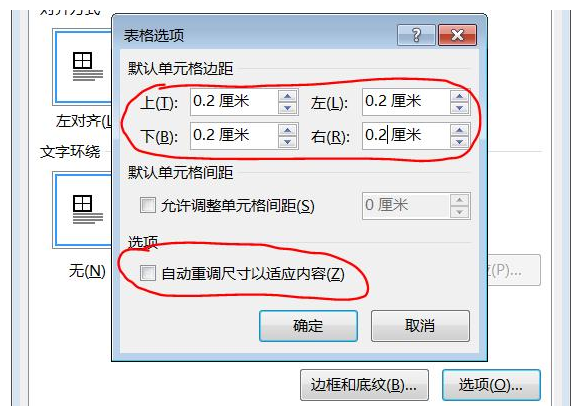
3、在设置好的表格中插入图片,并打开边框和底纹,设置边框为无边框,取消边框,看看图片排版吧。

各位小伙伴们,看完上面的精彩内容,都清楚word表格对插入的图片排版的操作流程了吧!
热门推荐
-
豆包工作
版本:官方版v2.25.18大小:3.64MB
豆包工作官方版是一款功能强大、专业实用的AI智能助手桌面客户端,专为办公场景深度设计。豆包工作最新版软件将AI能力从网页对话框延伸到整个桌面工作流,既能回答你的问题,也能在授权后帮你动手处理本地任务。从制作 PPT、处理文档表格,到定时任务、自动整理文件,豆包工作统统能够帮你轻松完成。
查看
-
WorkBuddy
版本:官方版5.7.7大小:415.77MB
WorkBuddy官方版是一款由腾讯云 CodeBuddy 团队推出的全场景AI智能体桌面工作台。WorkBuddy软件功能强大、操作简单,内置有DeepSeek、GLM、Kimi等多种 AI 模型,支持同时发起和管理多个任务,统一看板实时查看进度。WorkBuddy软件主打自然语言驱动办公自动化,用户只需用一句话描述需求,AI 自动拆解任务、规划步骤、调用工具完成交付。
查看
-
百度搭子DuMate
版本:1.0.83大小:702.92MB
百度搭子DuMate官方版是一款功能强大、专业实用的企业级桌面 AI 办公智能体软件。百度搭子DuMate软件集成了多种自动化任务管理工具,支持一键完成文件智能管理、多源数据分析、办公操作自动化等任务。百度搭子DuMate软件采用了本地安全沙箱运行模式,所有数据、文件及操作行为均在用户本地设备内隔离流转,能够有效避免用户数据泄露的风险。
查看
-
WPS Office
版本:官方最新版12.1.0.28505大小:231.00MB
WPS Office ppt官方版是WPS Office的一个组件,用于设计制作专家报告、教师授课、产品演示、广告宣传的电子版幻灯片,制作的演示文稿可以通过计算机屏幕或投影机播放。本次提供WPS Office完整版下载,其中的组件WPS Office ppt官方版可播放MS-PowerPoint97~2003系统所制作的PPT文件。
查看
-
微软Office2007
版本:4.3.5.10大小:5.69MB
Office 2007全免费版是微软Office产品史上最具创新与革命性的一个版本。全新设计的用户界面、稳定安全的文件格式、无缝高效的沟通协作。
查看