DiskGenius新建硬盘分区的图文操作
时间:2019-03-11来源:下载之家作者:down
很多朋友还不会DiskGenius新建硬盘分区的操作,下面就讲解DiskGenius新建硬盘分区的图文操作教程,来下文看一看吧。
DiskGenius新建硬盘分区的图文操作

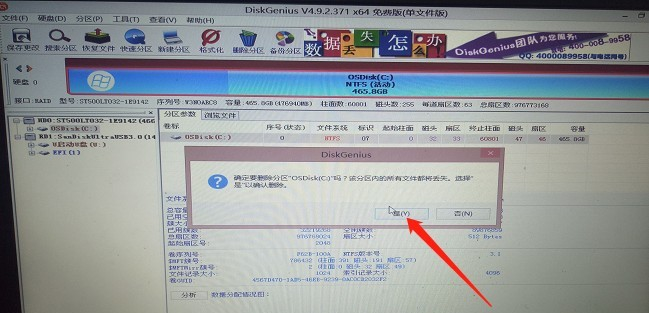
打开DiskGenius软件,进入页面,可以看到当前显示的硬盘,我们选择删除分区。
这时会弹出提示,需要确认硬盘数据是否可以删除,我们选择是。
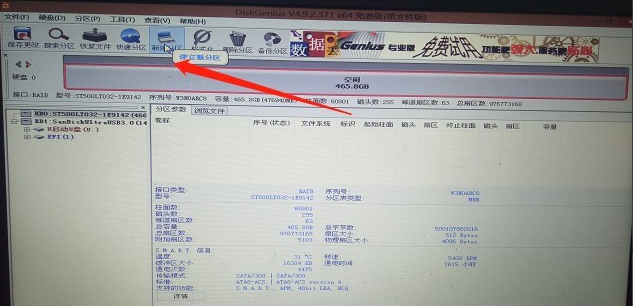
分区删除之后,在DiskGenius上方点击新建分区菜单。
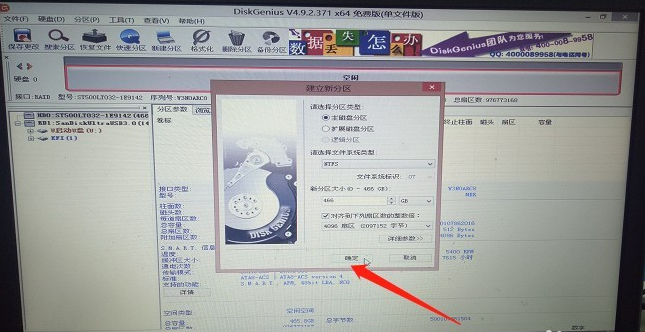
在弹出来对话框的中可以对硬盘进行设置,比如4k对齐,然后点击确定。
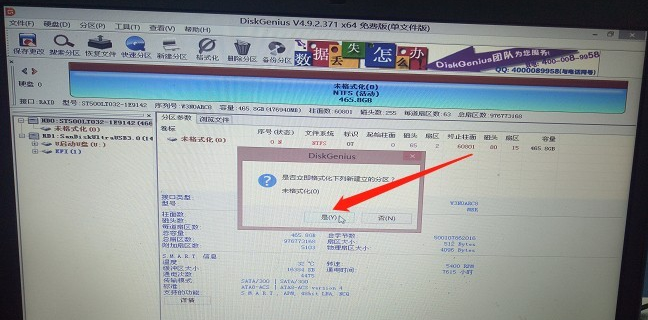
分区创建完成,我们点击DiskGenius左上方的保存按钮。
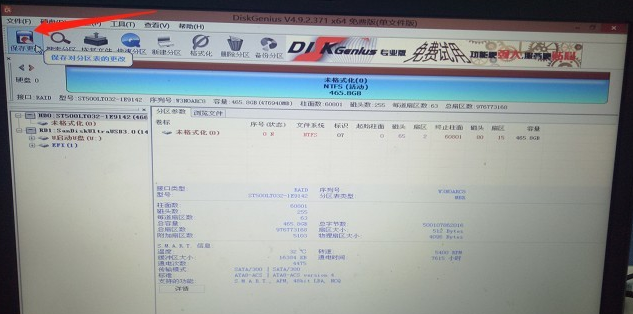
新创建的分区需要格式化,点击保存之后、选择格式化,这下我们的硬盘又变成全新状态了。
各位小伙伴们,看完上面的精彩内容,都清楚DiskGenius新建硬盘分区的图文操作了吧!
热门推荐
-
傲梅分区助手专业版
版本:v10.10.0大小:39.63MB
分区助手专业版是一个简单易用且免费的磁盘分区管理软件。你可以无损数据地进行调整分区大小,移动复制分区,合并切割分区等操作。分区助手专业版作为分区魔术师(Partition Magic)的替代者,不仅支持Windows XP/2000/winpe,还支持最新的Windows2008/Vista。
查看
-
易我分区大师
版本:最新版 v16.0.0大小:44.30MB
易我分区大师最新版是专业性比较高的硬盘分区软件,易我分区大师最新版能够帮助使用者在GPT和MBR磁盘之间相互转换而无须担心在此过程中发生数据丢失的情况。易我分区大师官方版具有创建硬盘分区、调整分区大小、克隆(复制)硬盘分区、移动、合并或格式化分区等功能,帮助用户轻松解决硬盘空间问题。
查看
-
NeroVision Express
版本:中文版 v3.1.0.25大小:48.60MB
NeroVision Express中文版是一款十分出色的光盘刻录工具,NeroVision Express中文版界面简洁,功能强劲,支持制作光盘、制作电影、制作幻灯片等功能,使用起来简单便捷。可以满足大家的日常所需。
查看