VLC播放器切换音轨的操作流程
时间:2019-03-14来源:下载之家作者:down
很多新手小伙伴还不了解VLC播放器切换音轨的操作流程,所以下面就带来了VLC播放器切换音轨的操作教程哦。
VLC播放器切换音轨的操作流程

安装好VLC软件,双击打开
找到媒体,单击
找到打开文件,打开要播放的视频文件
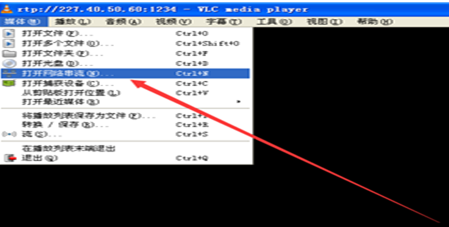
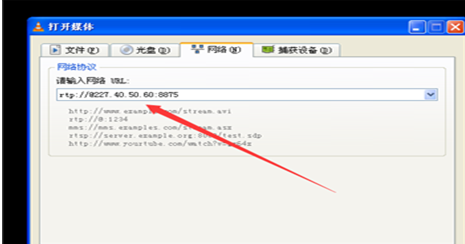
也可以打开网络串流,输入流地址和端口号,播放网络流视频
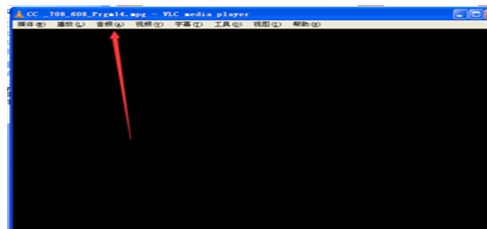
找到菜单栏音频,点击
在下拉的菜单中找到音轨
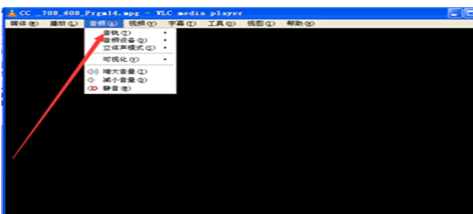
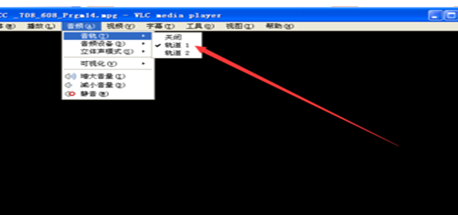
点击音轨,出现,关闭,音轨1,音轨2
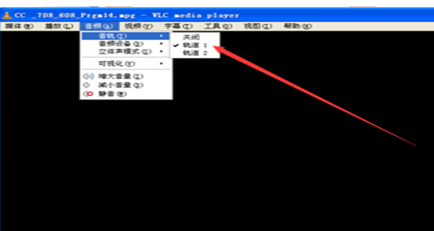
选择你说需要的音轨,点击就可以切换音轨
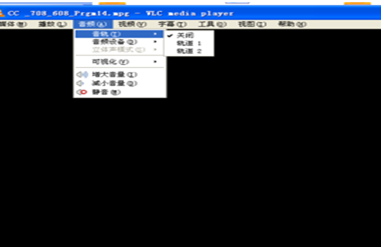
如果你播放的视频本事就是单音轨的,那就只有音轨1,页没办法切换
以上这里为各位分享了VLC播放器切换音轨的操作流程。有需要的朋友赶快来看看本篇文章吧。
热门推荐
-
腾讯视频播放器
版本:正式版V11.185.3274.0大小:165.41MB
腾讯视频播放器是腾讯视频旗下的客户端产品。腾讯视频播放器采用先进的P2P流媒体播放技术,聚合数千部剧集资源,大量用户同时观看节目时保证节目流畅清晰。腾讯视频支持在线点播及电视台直播功能,还提供列表管理、视频音量放大、色彩画质调整等服务。
查看
-
哔哩哔哩
版本:官方特别版1.18.0.4980大小:198.29MB
哔哩哔哩官方PC客户端,支持在线直播、独家番剧影视等丰富点播内容,多端共享账号数据,无缝切换大屏刷B站更畅快;您不仅可以更高效的浏览个性化推荐和关注UP主的视频内容;另有小窗播放,深色模式等特色功能;更支持4K视频播放,为您带来更稳定,更流畅的视频体验。
查看
-
抖音电脑版
版本:8.3.0大小:221.43MB
抖音电脑版是抖音官方出品的电脑客户端,用户通过看视频就能赚钱,看视频可以获得金币!抖音电脑版与抖音APP功能上一致,但却提供不一样的体验,大量横屏视频资源,大屏刷抖音更畅快!
查看