foxmail进行设置的详细操作
时间:2019-04-08来源:下载之家作者:down
想必一些朋友还弄不明白foxmail进行设置的详细操作,而下面就分享了foxmail进行设置的操作方法,一起来看看吧。
foxmail进行设置的详细操作

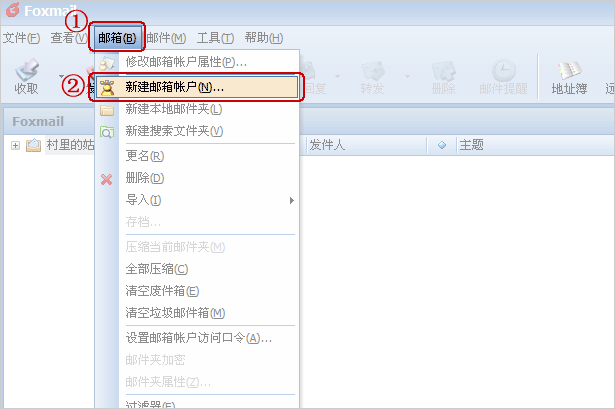
一、打开 Foxmail,点击“邮箱”菜单中的“新建邮箱帐户”;
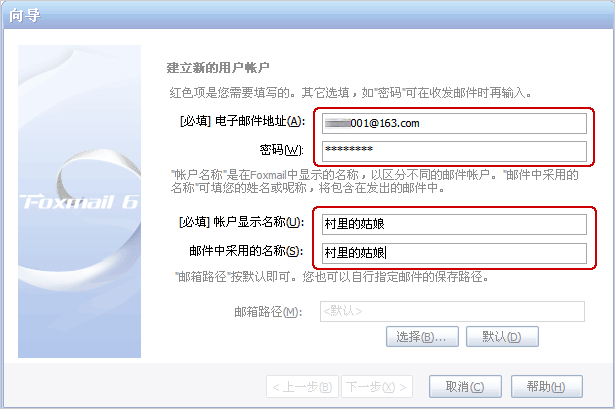
二、进入 Foxmail 向导,输入“电子邮件地址”、“密码”、“帐户名称”、“邮箱中采用的名称”以及路径选择 ,点击“下一步”;
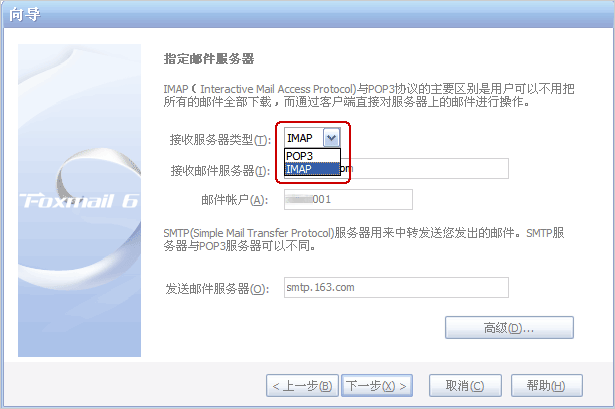
三、接收服务器类型您可以选择POP3或IMAP; <小贴士: 了解POP3、SMTP、IMAP>
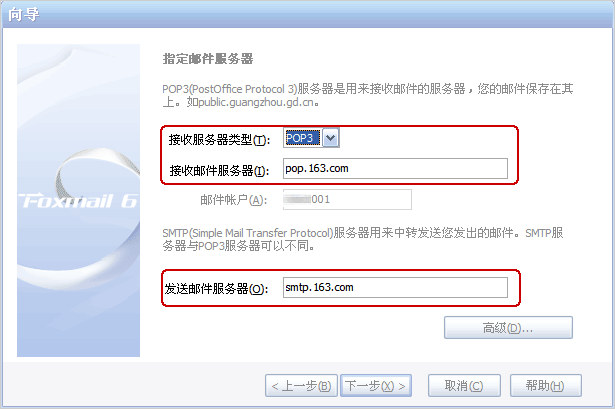
如果您选择POP3服务器:请输入您邮箱的的POP3和SMTP服务器地址后,再点击“下一步”;
POP3服务器:pop.163.com SMTP服务器:smtp.163.com (端口号使用默认值)
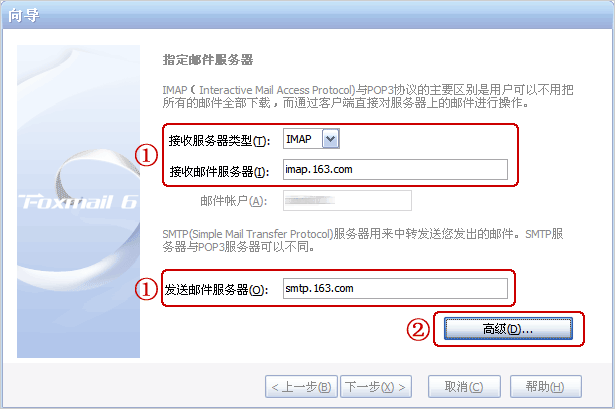
如果您选择IMPA服务器:请输入您邮箱的的IMAP和SMTP服务器地址后,再点击“下一步”;
IMAP服务器:imap.163.com SMTP服务器:smtp.163.com (端口号使用默认值)
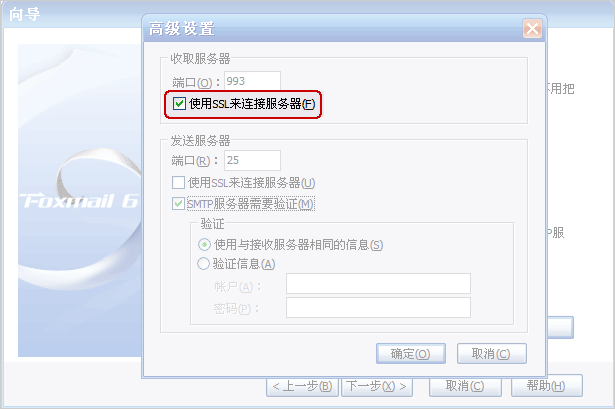
把“收取服务器”的“使用SSL来连接服务器”打勾(所有通过IMAP传输的数据都会被加密,从而保证通信的安全性。),“确定”后点击“下一步”;
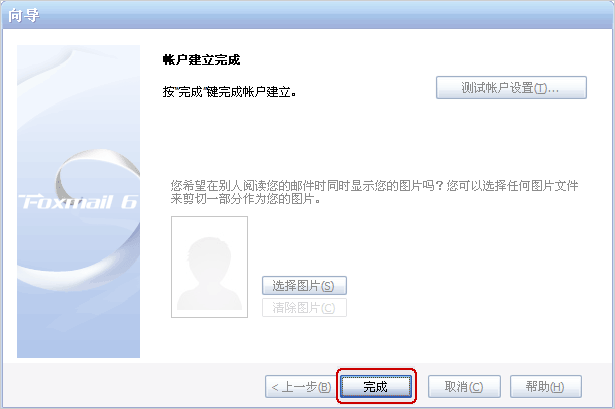
四、然后点击“完成”;
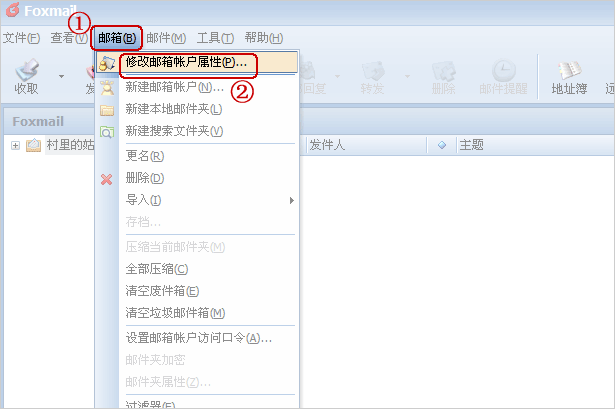
五、点击“邮箱”菜单中的“修改邮箱帐户属性”;
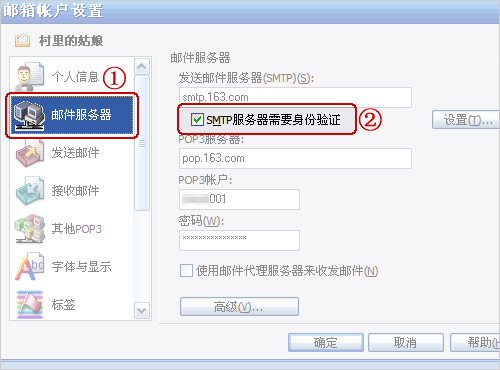
·在弹出窗口选择“邮件服务器”——在右边“SMTP 服务器需要身份验证”栏前的空格打勾;
·并点击旁边的“设置”按钮;
·选择“使用与 pop 服务器相同的信息”。;
·点击“确定”。
上文就讲解了foxmail进行设置的详细操作,希望有需要的朋友都来学习哦。
热门推荐
-
foxmail
版本:官方免费版v7.2.25.542大小:141.90MB
foxmail官方免费版著名的电子邮件客户端,多年前被腾讯收购,如果你还有印象,肯定还记得这货有过一段很长时间没有更新,等于是被腾讯雪藏了。小编估计foxmail官方免费版受网易闪电邮的刺激而开始大幅更新,Foxmail 7.0在基础特性上进行了大量改进。
查看
-
Winmail Mail Server
版本:官方版 v7.3(Build 0306)大小:403.72MB
Winmail Mail Server官方版是一款安全易用全功能的邮件服务器软件,Winmail Mail Server最新版不仅支持SMTP、POP3、IMAP、Webmail、LDAP(公共地址簿)、多域等标准邮件功能,还有提供邮件签核、邮件杀毒、邮件监控、支持IIS、Apache和PWS二次开发接口特色功能。
查看
-
邮件大师
版本:最新版 v3.0大小:3.75MB
邮件大师最新版是一款实用的邮件处理软件。邮件大师官方版支持jpg,png,txt,word,ppt,excel,rar,zip等各种附件的查看,下载,保存与收藏。邮件大师最新版具备完善的邮件客户端,以及功能强大的邮件群发功能,支持发送图片,文档等带附件的邮件,用户可以放心使用。
查看
-
eM Client
版本:官方版 v8.2.1659.0大小:108.74MB
eM Client官方版是一个非常强大实用的专业电子邮件工具,eM Client官方版是一个支持发送和接收电子邮件,管理日历,联系人和任务电子邮件客户端。eM Client 结合了简捷便利界面,和邮件,日历,任务表,以及即时通讯等多种强大的功能。
查看
-
邮洽
版本:官方最新版 v1.6.5.5大小:15.82MB
邮洽电脑版是一款功能强悍的邮箱邮件管理软件。邮洽电脑版支持用户管理邮箱,还能够完美兼容所有的邮箱,它旨在做一款最好的办公邮件系统,为用户提供最好的邮箱服务。
查看



