六个Excel表格里鼠标双击的用法技巧的使用方法
时间:2019-04-19来源:下载之家作者:dingding
Excel是上班人员办公不可缺少的一款软件,特别是文员和会计用的较多,今天小编就为大家分享一个关于Excel表格的使用技巧,信在以后的使用中一定会得心应手的
六个Excel表格里鼠标双击的用法技巧的使用方法
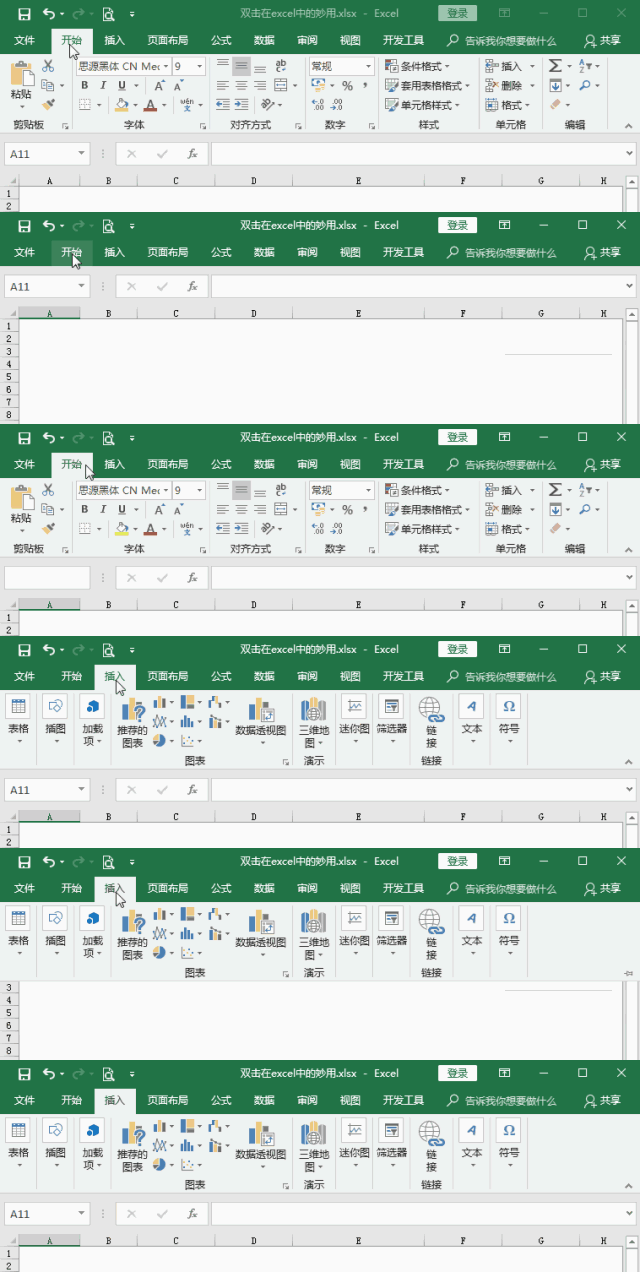
1.双击展开折叠功能区
Excel的下拉选项卡是为了方便我们使用,而把一些常用功能都显示出来。但那么多的功能,让人看着就眼花缭乱。因此通过鼠标双击选项卡,可以在功能区的折叠和固定展开之间切换。
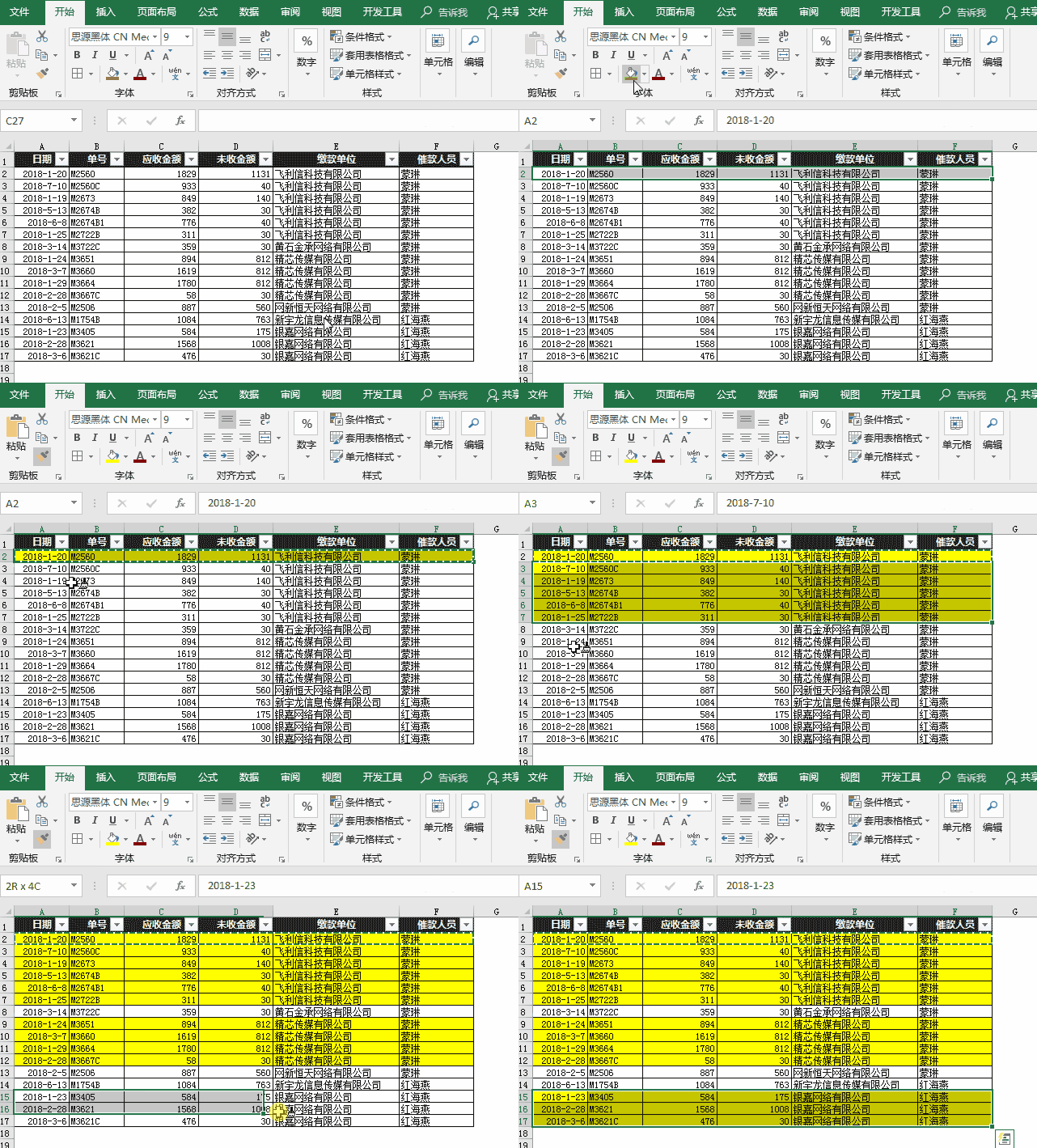
2.双击格式刷,重复多次应用
我们都知道,通过【格式刷】,可以将已有单元格区域的格式快速应用到其它单元格区域。
如果是用鼠标单击,只能应用一次;而通过鼠标双击【格式刷】按钮,可以多次、多单元格区域分别应用。
3.双击快速调整行高、列宽
全选单元格区域,然后用鼠标双击行号、列标之间的分隔符,就能快速地调整单元格区域的行高或列宽,这样得到的行高或列宽值最合适显示单元格内容。
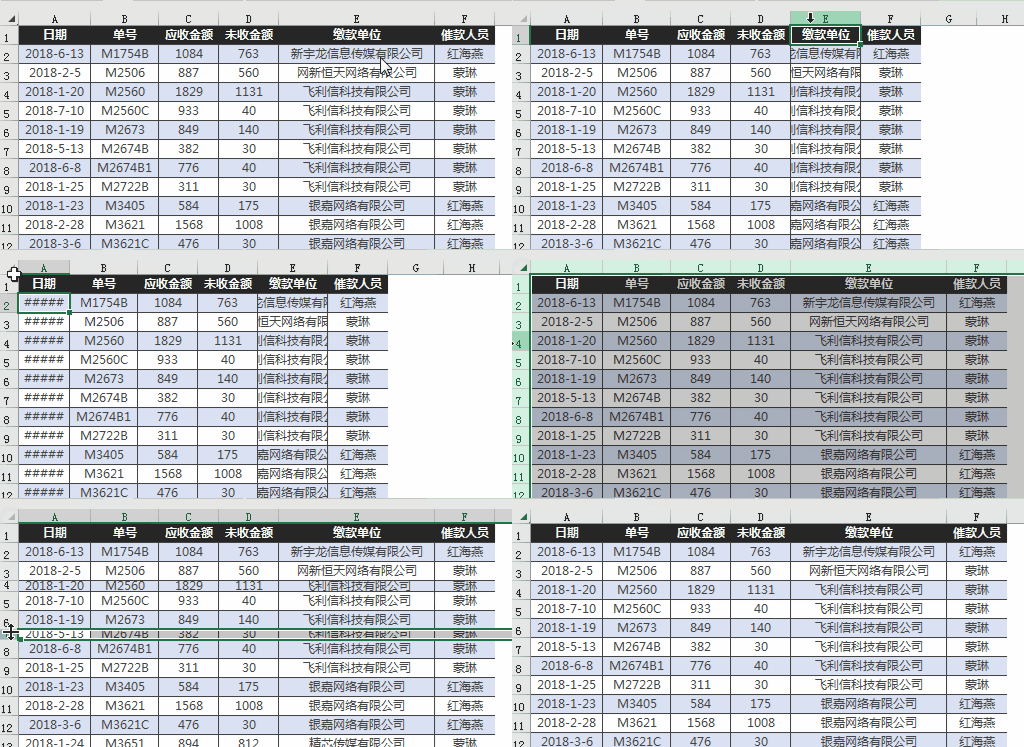
这种双击操作,还可以帮我们快速取消隐藏行或隐藏列~
4.双击填充柄快速填充单元格
选中单元格,移动鼠标至该单元格右下角,当鼠标变成黑十字时双击鼠标。
双击后,当前单元格内容会填充至下方单元格区域中,填充的区域与当前列左侧或右侧的数据区域对齐。
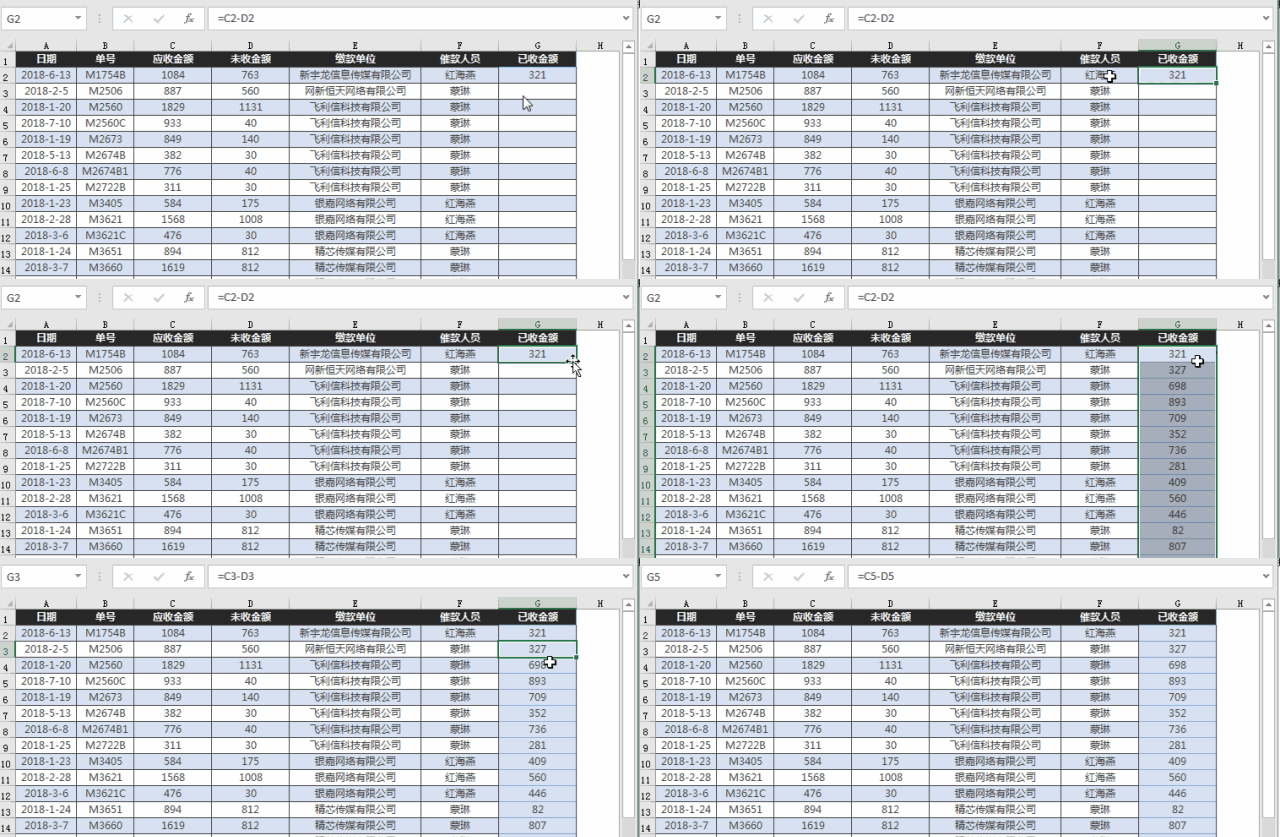
如果当前单元格包含公式,则下方填充的单元格会复制填充该公式。
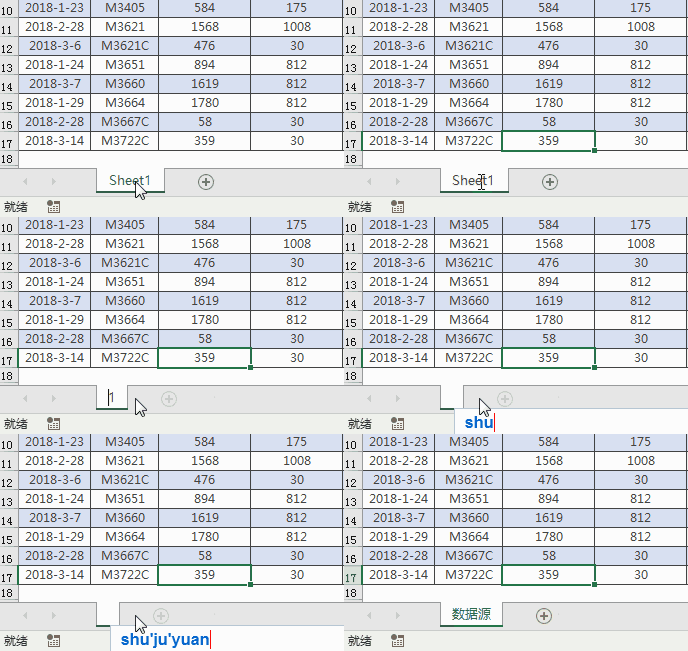
5.双击工作表标签,快速重命名
通过鼠标双击工作表标签名,可以快速地进入到重命名工作表标签,再也不用鼠标右键点击后再选择【重命名】命令了。
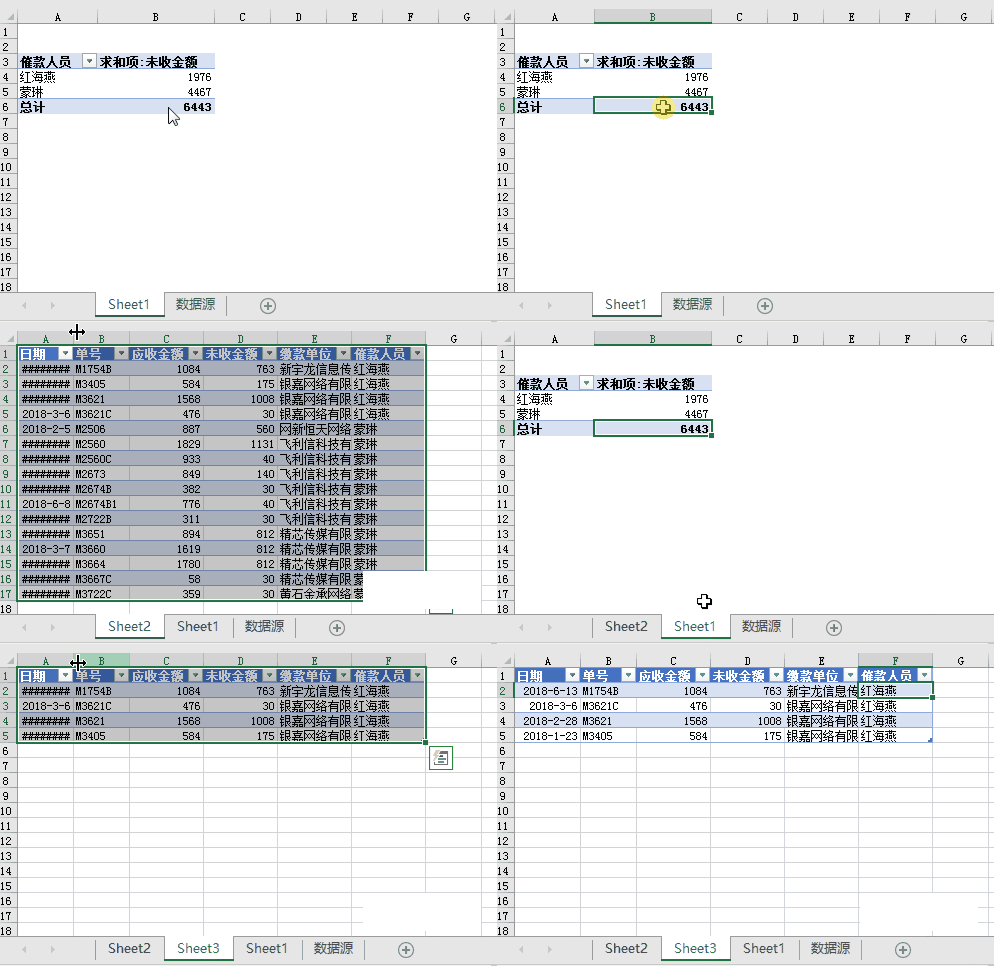
6.双击透视表,显示明细数据
如果想要快速地查询数据透视表背后的明细数据,可以通过鼠标双击对应的透视表单元格来快速实现。
以上就是小编为大家分享的全部教程,更多软件教程可以关注下载之家
热门推荐
-
Notepad--
版本:官方版 v3.7.3大小:19.19MB
Notepad--官方版是一款专业高效的跨平台文本编辑工具。Notepad--最新版采用C++编写而来,体积小巧,简单易用,拥有强大的代码对比功能,满足用户不同的使用需求。Notepad--软件免费开源,可以有效的取代微软的记事本,支持windows/linux/mac等主流的操作系统。
查看
-
Microsoft Project 2010
版本:官方版大小:333.44MB
project官方版是一款受大众欢迎的多功能项目管理系统。project最新版全新的预安装报表集充分利用了新的图形和格式设置功能。数据背景墙已被鲜明的图表和图像所取代,让您更直观地描述项目的信息。project官方版支持对内置的模板进行快速的选择,支持对项目的组合管理,快速的完成项目的优化。
查看
-
快乐码字
版本:官方版 v5.0大小:161.86MB
快乐码字官方版是一款针对网络写手设计的码字工具。快乐码字官方版功能强悍,界面自由,它是包含资料收集,记事本,音乐播放器,浏览器,在线拼字,大纲规划,各种生成器于一体的工具箱。
查看
-
ABBYY FineReader2021
版本:最新版 v2021大小:408.00MB
ABBYY FineReader2021最新版是一款实用的文字识别OCR软件,ABBYY FineReader2021最新版能够使专业人士在数字化工作场所更大限度地提高效率,ABBYY FineReader2021最新版采用了 ABBYY 新推出的基于 AI的OCR 技术,可以更轻松地在同一工作流程中对各种文档进行数字化、检索、编辑、加密、共享和协作。它支持查看、导航和整理 PDF功能。
查看
-
秒书
版本:官方版 v4.1.6大小:150.22MB
秒书官方版是一款心摩手追的高效创作利器。秒书官方版支持思维导图与写作同步进行、手机与MAC端交叉创作,搭积木一样建立自己的个性文章外观,一键发布至朋友圈,今日头条,公众号,企鹅号等八大平台。
查看