ACDSee使用标签管理图像的相关操作教程
时间:2019-07-05来源:下载之家作者:dingding
很多网友还不知道ACDSee使用标签管理图像的操作,下面提供了ACDSee使用标签管理图像的操作教程,来跟着小编一起学习吧!
ACDSee使用标签管理图像的相关操作教程

我们需要先打开ACDSee软件
(一)手工添加标签
ACDSee支持多级标签,比如创建一个顶级标签“人物”,然后在这个标签下按姓名建立子标签。
先在整理面板,在“人物”分类下新建“刘德华”标签;
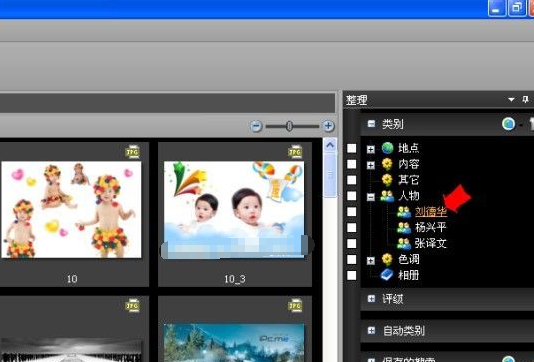
然后在左侧选择文件夹,把刘德华的照片拖动到上一步创建的“刘德华”标签上,给这些图像贴上“刘德华”标签;
3这时重复第二步,把所有文件夹中刘德华的照片都贴上“刘德华”标签。现在,只要在“整理”面板上点击“刘德华”标签,就可以显示整个硬盘中所有刘德华的照片。
提示:要显示一个或某些文件夹中刘德华的照片,可以使用“选择性浏览”:选择“视图→选择性浏览”,然后选择文件夹和标签,就可只显示这些文件夹中贴有“刘德华”标签的图像;也可以使用过滤功能:选择多个文件夹,然后在“过滤”中选择“刘德华”标签。
(二)自动添加标签
数码照片在拍摄时,图像会自动把相机信息和拍摄参数(相机型号、光圈、快门等)添加到文件的“头部”,ACDSee会提取这些信息为图像自动添加标签。在“整理”面板上选择“Canon
EOS 500D”(如图2),就可显示硬盘中所有用“Canon EOS 500D”拍摄的照片。
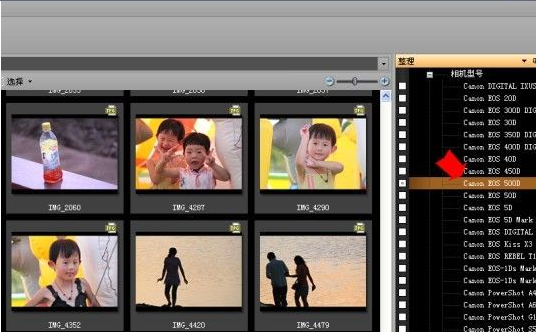
利用ACDSee依据拍摄参数添加标签的特性,查看不同光圈、快门速度等拍摄参数下照片的特点,可以快速提高你的拍摄水平。
根据上文为你们讲述的饿ACDSee使用标签管理图像的具体操作流程,你们应该都学会了吧!
热门推荐
-
360看图软件
版本:官方版 v1.0.1.1290大小:44.62MB
360看图软件是360出品的一款看图软件。360看图软件可以真正完美替代系统自带的图片查看工具,软件不占资源、没有太多的多余功能,并且和系统自带的看图工具的使用习惯一样。360看图王软件界面很简洁,支持EXIF信息显示,如果EXIF里有GPS信息,还会自动打开Google地图显示图片的拍摄位置。
查看
-
2345看图王免费版
版本:官方版 v13.4.0.12514大小:97.07MB
2345看图王免费版是一款高清看图电脑版软件,2345看图王免费版采用了全球最快的强劲图片引擎,即使在低配置的电脑上也用飞快打开几十兆的大图,带给人们超高清完美画质图像,给您最真实的高清看图效果!欢迎用户下载使用。
查看
-
FSViewer
版本:中文版 v8.3大小:8.40MB
FSViewer官方版是一款非常受欢迎的看图软件,FSViewer官方版界面友好美观,功能强劲实用,支持连续播放,可以轻松浏览目录中的所有图片。操作起来简单便捷,大家看看就会了。
查看
-
ACDSee看图软件
版本:绿色版v2.7.0.2770大小:1.41MB
ACDSee绿色版是目前最流行的数字图象处理软件,广泛应用于图片的获取、管理、浏览、优化,可以从数码相机和扫描仪高效获取图片,进行便捷的查找、组织和预览。ACDSee绿色版能快速、高质量显示您的图片,再配以内置的音频播放器,可以畅享用它播放出来的精彩幻灯片。
查看
-
XnViewMP
版本:电脑版 v1.4.4大小:51.92MB
XnViewMP电脑版是一个图像浏览器和多媒体播放器,软件功能非常强大,设计得很人性化。XnViewMP电脑版能够支持大约400种文件格式(比如说ping、jpeg、targa、tiff、gif、bmp等)。XnView同时还支持动画gif、多页面tiff、多图像图标以及mpeg、avi、wav、aiff和Quicktime格式的文件。
查看