kk录像机添加水印的使用操作
时间:2019-07-09来源:下载之家作者:down
很多小伙伴使用kk录像机却还不会添加水印,所以下面呢,小编就分享了kk录像机添加水印的操作教程,一起去看看吧,相信对大家会有帮助。
kk录像机添加水印的使用操作

首先打开kk录像机,进入如下所示的软件主界面。
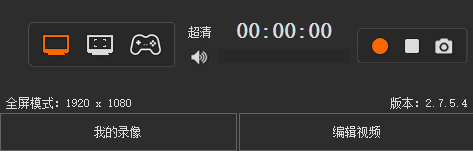
然后用户点击“设置”按钮,然后呼出软件的设置窗口。

接着如图,进入软件的设置界面后,其提供可常规、录制、热键、添加水印、自动录制等设置选项。

然后我们在左侧选项卡中选择“添加水印”,并进入相应的窗口界面。
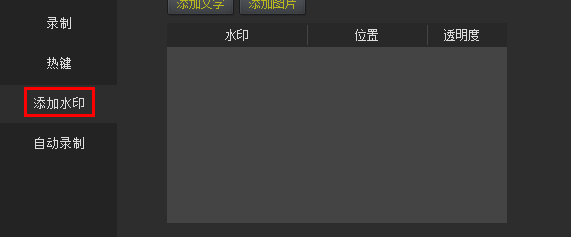
其提供了“添加文字水印”以及“添加图片水印”两种不同的方式,你可以根据需要选择(文字即您自定义水印的文字,并支持对颜色、大小、字体等参数进行设置;添加图片则可以直接添加logo图片文件)。
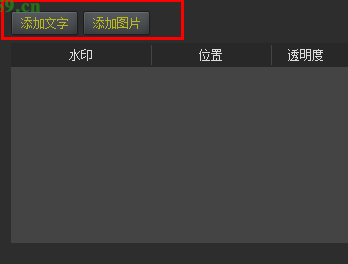
这时添加后可以自定义对水印的位置、透明度、大小等参数进行调整。
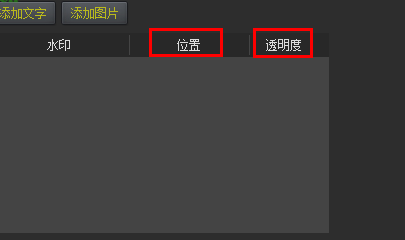
值得一提的是添加水印,需要开通VIP服务,否则无法进行添加。
如图,我们点击“添加文字”或“添加图片”呼出如下的窗口,需要的用户可以点击“马上开通VIP”的按钮。

进入VIP开通界面,用户选择开通时长以及支付方式,即可开通VIP,当然,vip还提供了其他诸多的功能。
如果您还没有注册,您可以返回KK录像机的主界面,点击“点击登录”按钮,然后在登录界面点击“注册账号”,注册后再开通会员。

按照上文讲述的kk录像机添加水印的详细操作流程,你们自己也赶紧去动手试试吧!
热门推荐
-
EV录屏电脑版
版本:v5.5.7大小:38.60MB
EV录屏是一款不收费、不限时的高性能视频录制直播软件。EV录屏拥有全屏录制、选区录制、摄像头录制以及录制麦克风声音、系统声音、麦和系统声音等功能。使用EV录屏所录制后的视频还支持添加水印、嵌入摄像头等等。
查看
-
Camtasia Studio
版本:官方最新版 v2020.0.1大小:498.50MB
Camtasia Studio官方版提供了强大的屏幕录像(Camtasia Recorder)、视频的剪辑和编辑(Camtasi Studio)、视频菜单制作(Camtasia MenuMaker)等功能,界面简洁明晰、操作方便快捷。使用Camtasia Studio官方用户可以方便地进行屏幕操作的录制和配音、视频的剪辑和过场动画、添加说明字幕和水印、视频压缩和播放。
查看
-
嗨格式录屏大师软件
版本:最新官方版 v3.20.1014.244大小:1.19MB
嗨格式录屏大师软件官方版是一款高效专业的国产录屏工具,嗨格式录屏大师软件官方版功能强劲,支持音画同步录制电脑桌面操作、娱乐游戏、在线课程等屏幕活动。支持全屏录制、区域录制、摄像头录制等多种录制视频模式,帮助用户轻松搞定屏幕视频录像。
查看
-
福昕录屏大师
版本:官方版 v1.0.1015.001大小:31.77MB
福昕录屏大师官方版是一款相当专业且实用的电脑录屏工具,福昕录屏大师最新版操作十分的简单,可以帮助用户轻松地录制教学、游戏、聊天等各类视频,福昕录屏大师软件功能全面,提供了全屏、区域选择、围绕鼠标等多种录屏模式及录音、多级画质、音画完美同步录制。
查看
-
傲软录屏软件
版本:官方版 v1.4.16.7大小:901.00KB
傲软录屏软件官方版是一款十分专业的电脑屏幕录制软件,傲软录屏软件官方版界面简洁大方,功能强劲实用,支持录制自定义范围内的视频,支持电脑音频录制,支持实时编辑视频录制画面,也支持在录制后,使用高级编辑功能。可满足大家的日常所需。
查看