U盘修复工具使用方法
时间:2019-07-15来源:互联网作者:tjxz
今天小编给大家讲讲U盘修复工具使用方法吧,感兴趣的小伙伴可以学习一下哦。
U盘修复工具使用方法

首先,请大家使用搜索引擎搜索“USBoot”关键字,在搜索结果列表中下载该软件。

对着下载好的应用程序击右键,然后选择“以管理员身份运行”菜单。

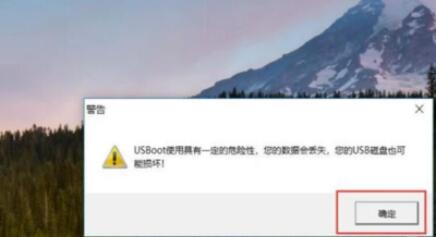
在软件弹出的对话框中,点击“确定”按钮。
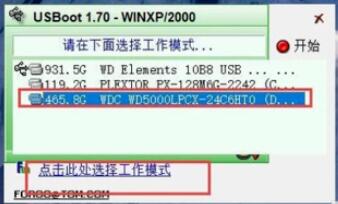
接下来,选中需要进行修复操作的U盘设备,点击“选择工作模式”选项。
接下来,点击选择“HDD模式”选项。
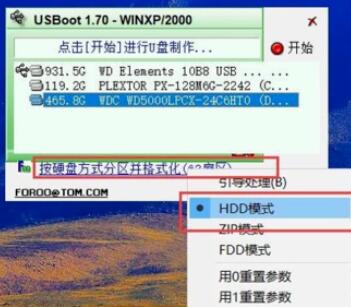
模式选择好之后,点击“开始”选项,即可执行U盘的引导操作,引导操作完毕之后,即可在Windows系统中格式化U盘设备,U盘格式化完毕之后即可恢复使用了。

上文就是U盘修复工具使用方法,赶快试试看吧。
热门推荐
-
Etcher
版本:官方版 v2.1.5大小:190.55MB
Etcher新版是一款u盘镜像制作工具,可以将镜像刻录到u盘,只要是可以连接USB,都可以使用,Etcher新版包括SD卡,它可以将isp、img、disk、raw等多种镜像格式,操作简单!
查看
-
Rufus
版本:官方版 v4.14大小:1.93MB
rufus是一款实用的自启动u盘制作工具,可快速制作linux系统或者win启动u盘。使用Rufus能够制作U盘系统启动盘和格式化USB,支持ISO镜像、GPT和UEFI,体积小、免安装,可以说是制作U盘启动盘的一大利器 。
查看
-
万能u盘修复工具
版本:绿色免费版大小:4.00MB
万能u盘修复工具绿色版是一款功能强大,便捷实用的u盘修复工具,可以修复U盘能检测到,但无法读取数据或无法访问,变成了0字节,又或是容量变小了问题等,万能u盘修复工具绿色版可以使您的U盘重新恢复容量,可以正常的读取。
查看
-
U盘万能驱动安装包
版本:免费版v2.65大小:1.40MB
U盘万能驱动免费版指U盘可以存储文件且使用简单易携带,当你插入U盘后出现无法识别U盘的现象时,说明U盘驱动出现问题,就需要通过安装这款万能U盘驱动来解决。U盘万能驱动支持几乎所有类型的U盘主控芯片,适用所有U盘设备。
查看
-
usbkiller
版本:最新版 v3.22大小:4.49MB
U盘杀毒专家usbkiller是一个好用的U盘杀毒工具,usbkiller最新版它可以检测查杀文件夹变成exe病毒,auturun病毒,vbs病毒,u盘文件夹被隐藏等1200多种U盘病毒,还可以免疫u盘,自动修复因为病毒而损坏的系统配置以及文件。
查看