Realtek麦克风调整方法
时间:2019-07-25来源:互联网作者:down
今天我们来学习一下使用Realtek时,怎么对麦克风进行调整吧,有不清楚的小伙伴,一起来学习一下Realtek麦克风调整方法吧。
Realtek麦克风调整方法

首先要安装好realtek的声卡驱动,安装好驱动的电脑,在控制面板中有以下选项,如下图:
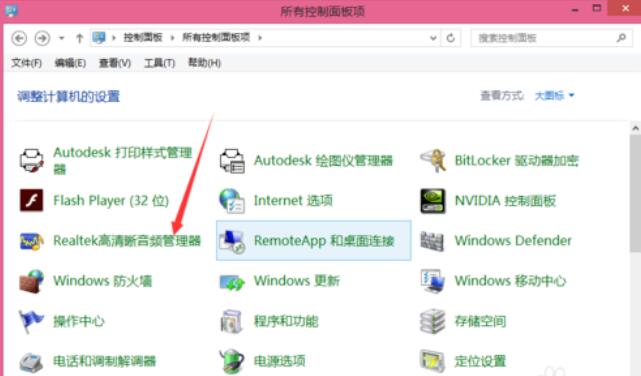
点击【realtek高清晰音频管理器】按钮,进入配置界面,如下图:
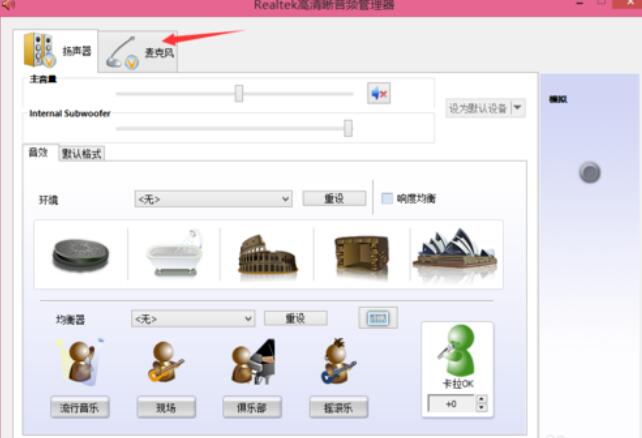
进入【麦克风】配置界面,如下图:
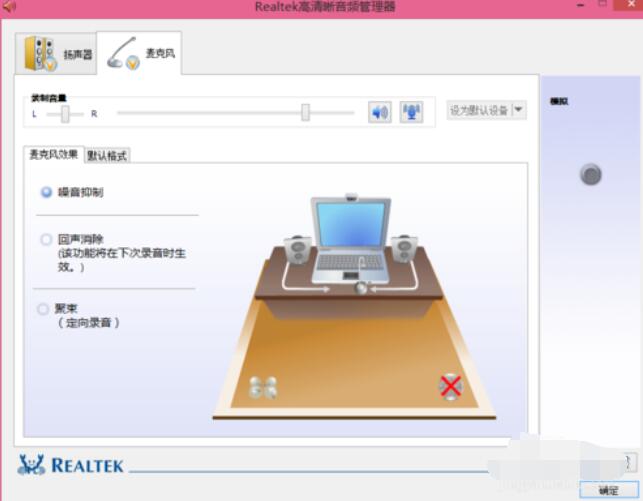
通过拖动指示条可以调整麦克风的音量大小,如下图:
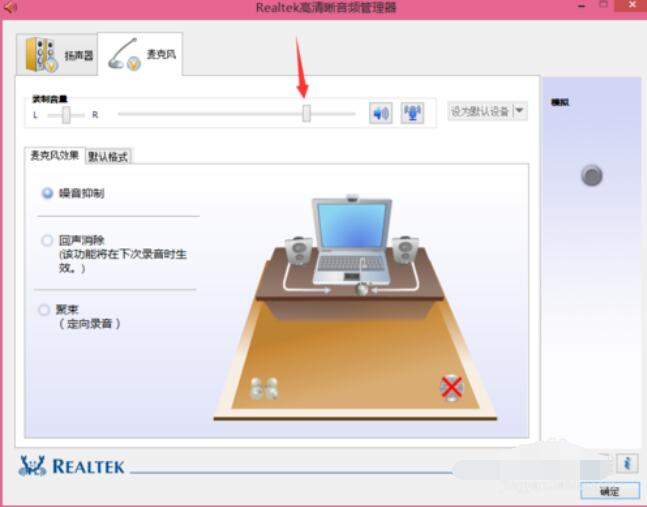
一般音量调节的进度条不要调到最大,最大时会有破音或爆音,声音小时,调整至3分之2的位置即可,同时还可用【麦克风增强】按钮来增大音量,如下图:
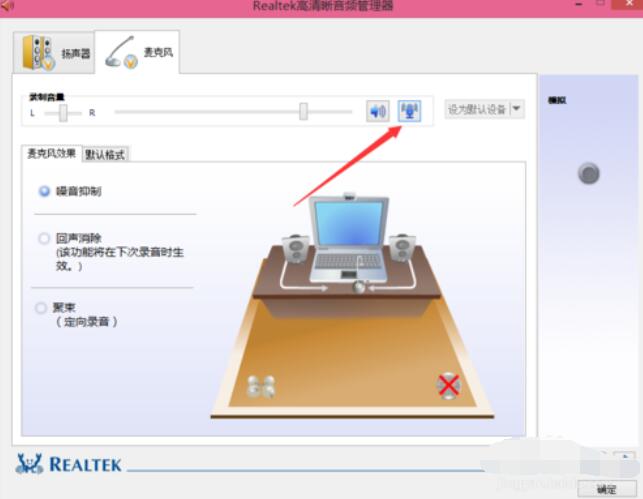
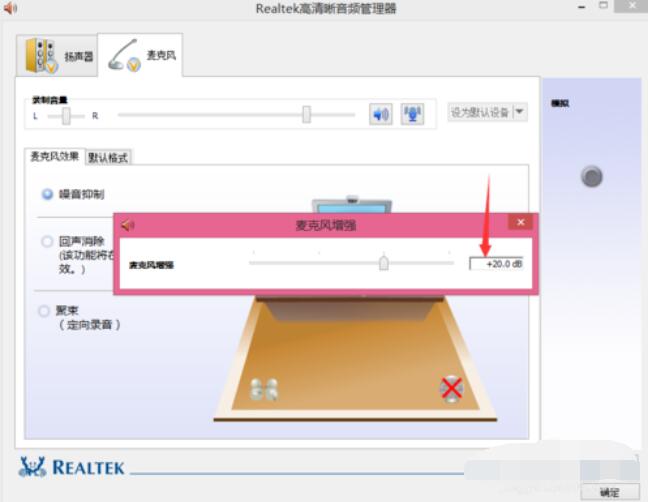
可以选择增强的db值,建议为默认值或者再小一些,如下图:
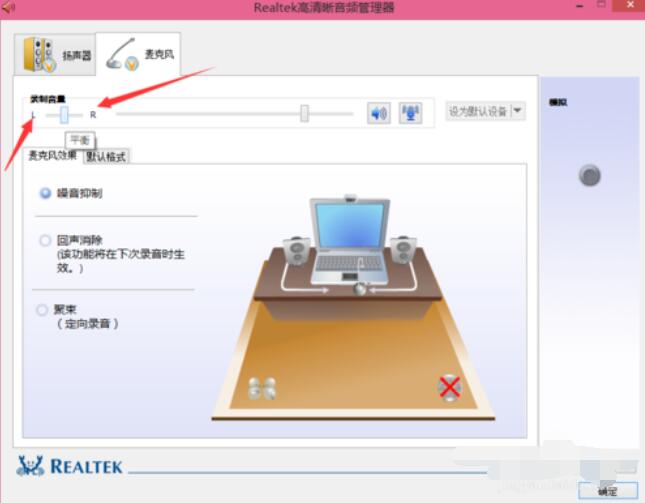
在设置界面,还可以调整麦克风的左右声道,偏左为左声道,偏右为右声道,中间为左、右均衡输出,如下图:
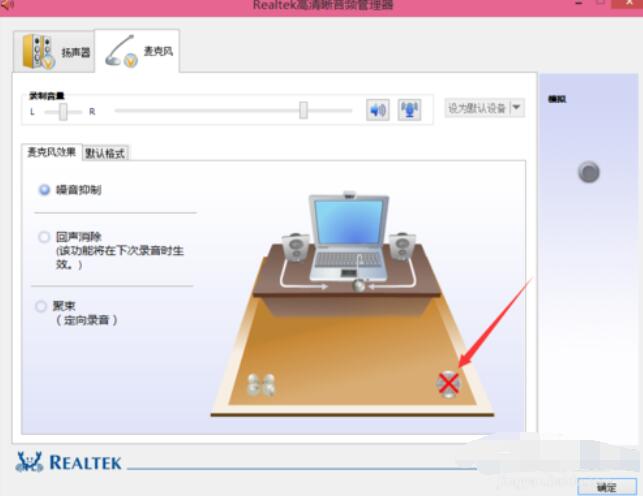
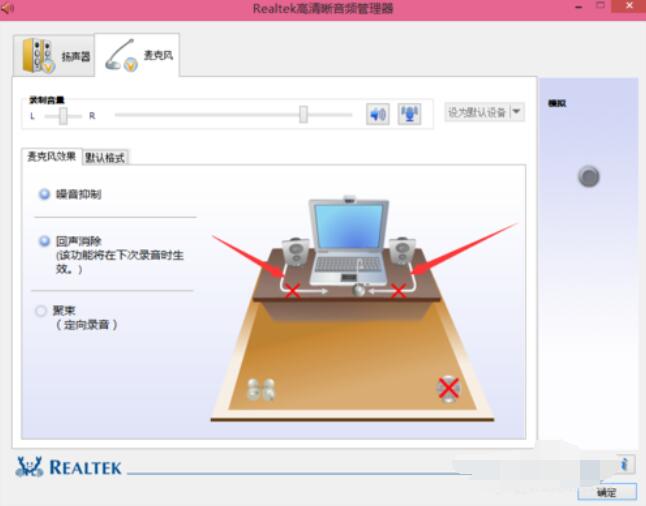
选中【噪音抑制】时,可以看到下图中的风扇为屏蔽状态,代表的意义就是以拾取到的人声为样本,对旁边的杂音进行过滤,有些时候发现声音比较干或者沙哑就是在拾取样本时,将人声也给过滤了,可以关闭该选项试试,如下图:
选中【回声消除】时,可以看到音箱中声音传输的线路打上了叉号,意思就是麦克风不会再对远端的声音【通过音箱发出】进行拾取,从而避免对面使用人会听到回声,如下图:
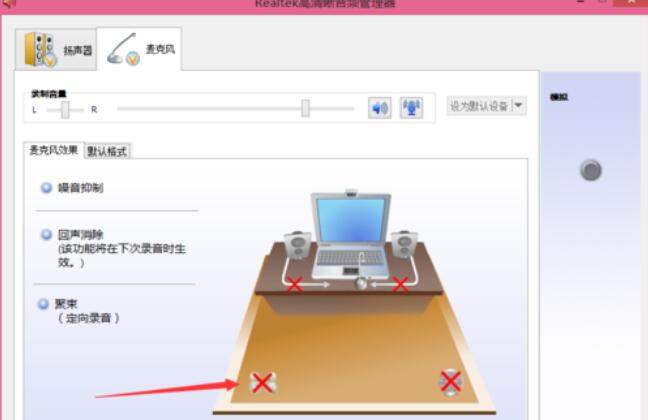
选中【聚束】按钮时,可以看左下角处的人员声音打上了叉号,即只拾取麦克风附近一定角度的声音,超出该角度的声音,麦克风不会拾取,细的可以在网上搜索心形话筒的描述,大体就是这个意思,如下图:
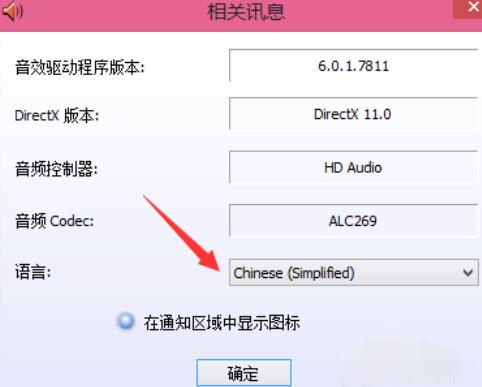
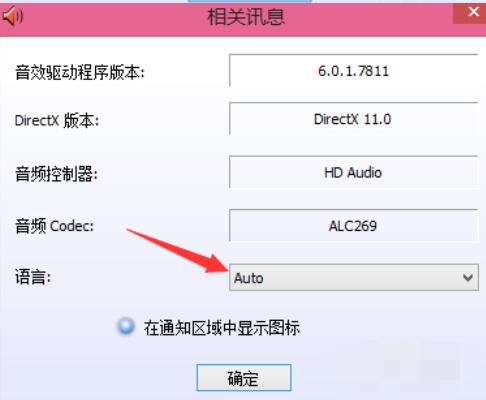
点击旁边的信息按钮,可以设置语言和是否在任务栏显示,如下图:
以上就是Realtek麦克风调整方法,希望学习后对你有所帮助。
热门推荐
-
闪电电脑录音软件
版本:官方版 v3.5.9.0大小:46.09MB
闪电电脑录音软件官方版是一款十分出色的实时音频录制软件,闪电电脑录音软件官方版界面友好,功能强劲,支持麦克风录音,音乐平台录制,电台录制,支持多种格式输出。使用起来简单便捷。
查看
-
嗨格式录音大师
版本:官方版 v1.0.33.97大小:49.01MB
嗨格式录音大师官方版是一款十分出色的电脑录音软件,嗨格式录音大师官方版界面友好美观,功能强劲实用,支持音乐平台、视频会议、 语音通话、麦克风等声音录制,使用起来简单便捷。
查看
-
FL Studio
版本:官方旗舰版大小:663.65MB
FL Studio官方版是知名的音乐制作软件,让你的计算机就像是全功能的录音室,软件包含13种虚拟音源,可同时录制64轨音频轨,FL Studio官方版拥有的漂亮的大混音盘,先进的创作工具,让你的音乐突破想象力的限制,创作属于自己风格的音乐。
查看
-
神奇音频转换处理软件
版本:官方版 v2.0.0.218大小:17.80MB
神奇音频转换处理软件官方版是一款实用的音频处理软件。神奇音频转换处理软件官方版可以让用户轻松实现格式转换、音频剪切、音频调速、音频拼接等需求,神奇音频转换处理软件官方版支持自定义输出文件格式和音频品质,它支持自由选择文件开始和结束时间和支持精确设置剪切片断开始和结束时间。
查看
-
Magix Sound Forge Pro
版本:64位中文版 v14大小:255.04MB
Magix Sound Forge Pro中文版是一款专业的音频编辑处理工具,如果您希望以专业的角度去处理某个音频文件,并把音频软件的效果发挥到极致,一定要试试这款Magix Sound Forge Pro免费版!
查看