phpmyadmin新建数据库的操作步骤
时间:2019-07-26来源:互联网作者:xzzj
今天小编带大家学习一下phpmyadmin新建数据库的操作步骤,可能还有小伙伴不熟悉,没关系,一起看看吧。
phpmyadmin新建数据库的操作步骤

1、首先登陆phpmyadmin,有两种方法,第一钟是直接点击wampserver图标,再点击phpmyadmin即可登陆进来是最常用的方法;其次是在浏览器地址中输入http://localhost:8080/phpmyadmin(注意8080是端口号,默认的是80可不填,简写为http://localhost/phpmyadmin/,按enter键)

2、登陆进来就要开始新建数据库了:
点击New,页面的左边会弹出新建数据库:填写数据库名(比如写user),排序规则(utf8-general_ci)
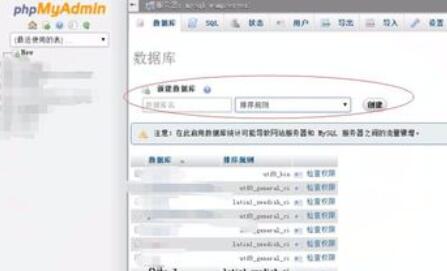
3、点检创建按钮,在页面的左边就会出现我们刚才创建的user数据库了。

4、如果在页面的左边没有找到创建的数据库,则刷新下就会出现了,页面有时候反应较慢。

5 最主要的是数据库的名称要有意义,不要随便取,然后排序规则也要安装上方说的来写,不然有可能乱码。

上文就是phpmyadmin新建数据库的操作步骤,赶快试试看吧。
热门推荐
-
Navicat Premium简体中文版
版本:v16.2.0大小:94.30MB
Navicat Premium最新版是一个可多重连接的数据库管理开发工具。Navicat Premium12结合了其他 Navicat 成员的功能,支持单一程序同时连接到MySQL、Oracle、PostgreSQL、SQLite 及 SQL Server数据库。Navicat Premium最新版与Oracle Cloud、阿里云和华为云等云数据库兼容,让你可以快速轻松地创建、管理和维护数据库。
查看
-
SQL Server2000
版本:简体中文大小:1.37GB
Microsoft SQL Server 2000是一个关系数据库管理系统,Microsoft 公司推出的SQL Server 数据库管理系统的一个版本。Microsoft SQL Server 2000新增许多更为先进的功能,SQL Server 2000为数据管理与分析带来了灵活性,具有使用方便,可伸缩性好与相关软件集成程度高等优点。
查看
-
SQLite Expert Professional(SQLite管理工具)
版本:免费版 v5.4.34大小:88.60MB
SQLite Expert Professional是一款可视化SQLite数据库管理工具,SQLite Expert允许用户在SQLite 服务器上执行创建、编辑、复制、提取等操作。 SQLite Expert专业版支持所有的图形界面的SQLite特征。它包括一个可视化查询生成器,一个SQL编辑与语法突出和代码自动完成,强大的table和 view 设计与导入导出功能。
查看
-
Navicat for Oracle
版本:官方版 v15.0.26.0大小:16.90MB
Navicat for Oracle官方版是一款专业的数据库管理软件。Navicat for Oracle最新版可以使用专业的对象设计器创建、修改和设计所有数据库对象,无需编写复杂的 SQL 来创建和编辑对象,你会知道你正使用什么选项。Navicat for Oracle官方版也可以用表单查看操作记录。清楚显示记录的栏位名和其值,不必担心误解数据。
查看