phpmyadmin新建表格的详细步骤
时间:2019-07-26来源:互联网作者:xzwh
下面我们来讲讲怎么在phpmyadmin中新建表格,还有不明白的小伙伴可以看看phpmyadmin新建表格的详细步骤,希望可以帮到大家。
phpmyadmin新建表格的详细步骤

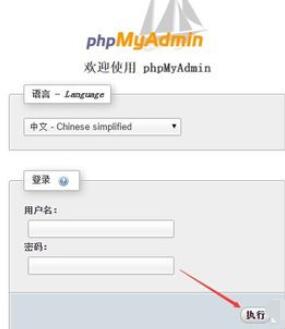
打开phpmyadmin登录页面,输入phpmyadmin登录用户名和密码,然后点击右下方的执行进行登录,如下图所示。
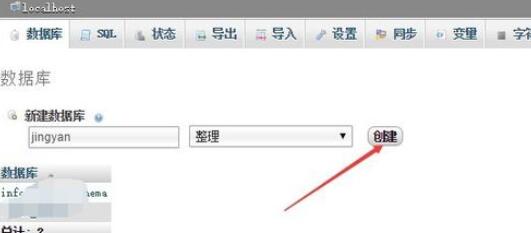
登录phpmyadmin成功后就可以创建表了。如果你没有数据库,点击数据库,在数据库选项卡下的新建数据库的输入框里输入数据库名称,然后点击创建,新建个数据库,如下图所示。
注意:创建过数据库,就可以跳过此步骤。
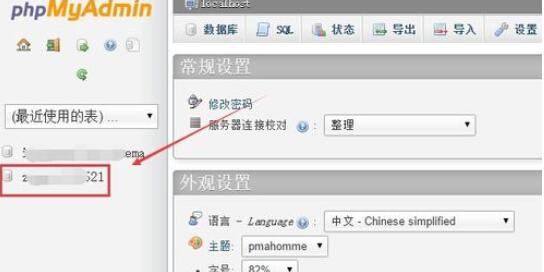
点击phpmyadmin左侧的数据库列表选择在哪个数据库里创建表,如下图所示。
选择好数据库后,点击数据库下方的“SQL”图标,如下图所示。

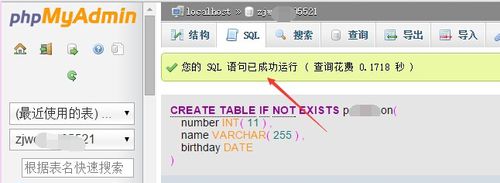
打开SQL输入框后,在这里输入phpmyadmin建表的语句,然后点击右下方的执行,如下图所示。
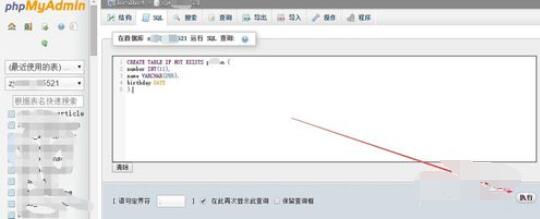
点击后,phpmyadmin提示SQL语句已成功运行,表示phpmyadmin创建表成功,如下图所示。
以上就是phpmyadmin新建表格的详细步骤,希望学习后对你有所帮助。
热门推荐
-
Navicat Premium简体中文版
版本:v16.2.0大小:94.30MB
Navicat Premium最新版是一个可多重连接的数据库管理开发工具。Navicat Premium12结合了其他 Navicat 成员的功能,支持单一程序同时连接到MySQL、Oracle、PostgreSQL、SQLite 及 SQL Server数据库。Navicat Premium最新版与Oracle Cloud、阿里云和华为云等云数据库兼容,让你可以快速轻松地创建、管理和维护数据库。
查看
-
SQL Server2000
版本:简体中文大小:1.37GB
Microsoft SQL Server 2000是一个关系数据库管理系统,Microsoft 公司推出的SQL Server 数据库管理系统的一个版本。Microsoft SQL Server 2000新增许多更为先进的功能,SQL Server 2000为数据管理与分析带来了灵活性,具有使用方便,可伸缩性好与相关软件集成程度高等优点。
查看
-
SQLite Expert Professional(SQLite管理工具)
版本:免费版 v5.4.34大小:88.60MB
SQLite Expert Professional是一款可视化SQLite数据库管理工具,SQLite Expert允许用户在SQLite 服务器上执行创建、编辑、复制、提取等操作。 SQLite Expert专业版支持所有的图形界面的SQLite特征。它包括一个可视化查询生成器,一个SQL编辑与语法突出和代码自动完成,强大的table和 view 设计与导入导出功能。
查看
-
Navicat for Oracle
版本:官方版 v15.0.26.0大小:16.90MB
Navicat for Oracle官方版是一款专业的数据库管理软件。Navicat for Oracle最新版可以使用专业的对象设计器创建、修改和设计所有数据库对象,无需编写复杂的 SQL 来创建和编辑对象,你会知道你正使用什么选项。Navicat for Oracle官方版也可以用表单查看操作记录。清楚显示记录的栏位名和其值,不必担心误解数据。
查看