阿里助手生成标题的设置方法
时间:2019-07-30来源:互联网作者:xzwh
今天小编分享一个阿里助手生成标题的设置方法,有不清楚的小伙伴,一起来学习一下吧。
阿里助手生成标题的设置方法

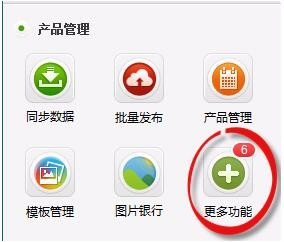
点击产品管理下面的更多功能
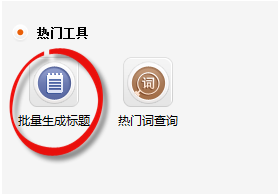
点击热门工具下面的批量生成标题
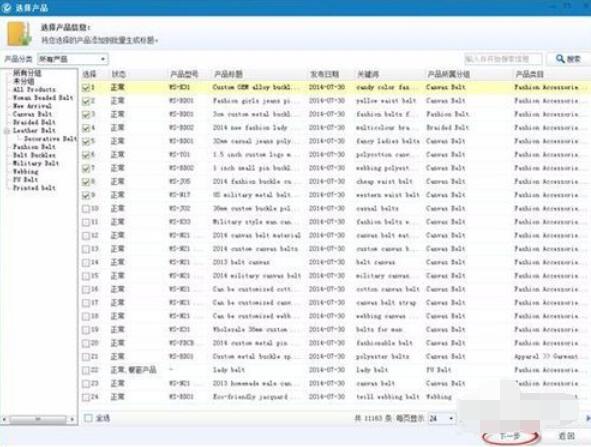
打开后选择您想要批量生成标题的产品,然后点击下一步
PS:批量生成标题这一工具可以应用在已经发布过的产品上,也可以应用在储存在草稿箱里的产品上
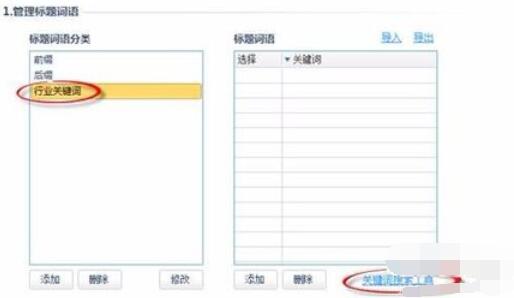
打开后可以看到标题词语分类中有三种:前缀、后缀、行业关键词

前缀:点击前缀,然后点击添加
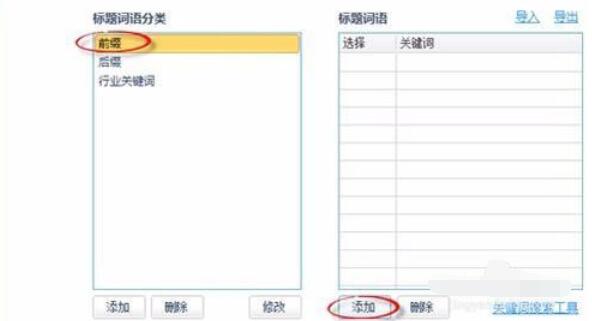
在框内手动输入关键词名称,点击确定
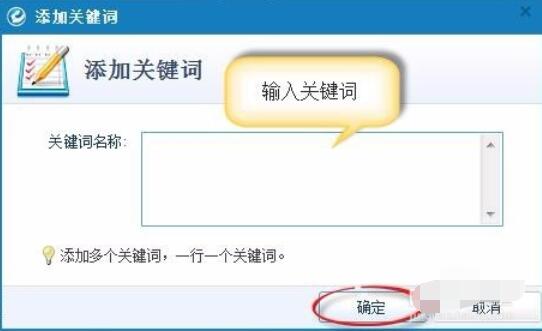
后缀:点击后缀,再点击添加

手动输入关键词 名称,点击确定
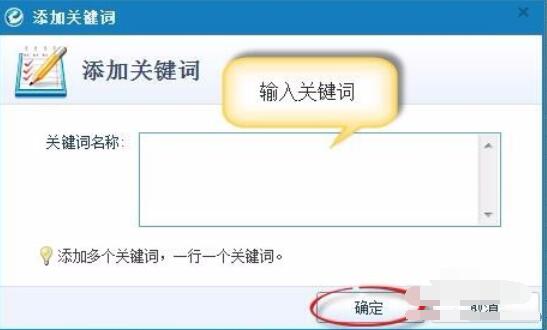
行业关键词:点击行业关键词,再点击关键词搜索工具
在查找相关内容里面输入行业关键词,点击搜索工具
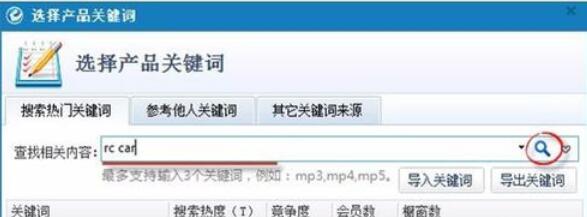
在查找相关内容里面输入行业关键词,点击搜索工具
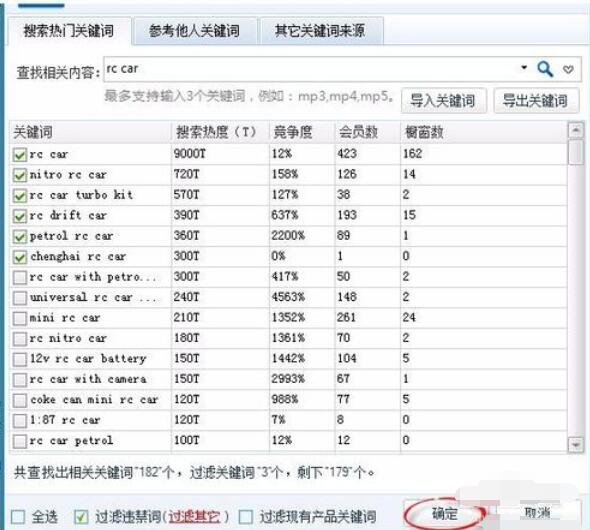
然后就可以看到您选择的关键词被添加到标题词语里面,然后点击下一步
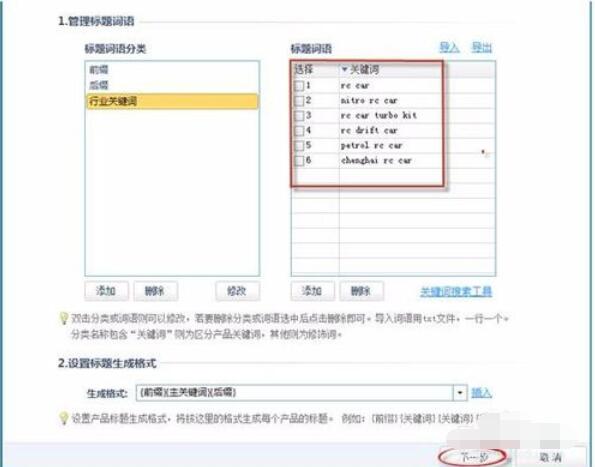
打开后可以看到红色框内是还没有修改过的关键词,点击自动设置
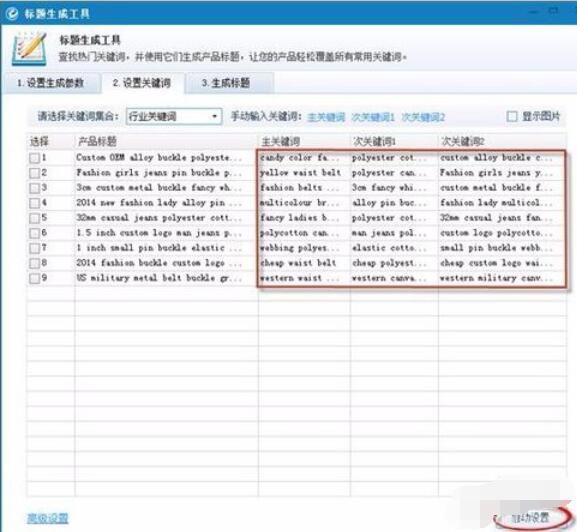
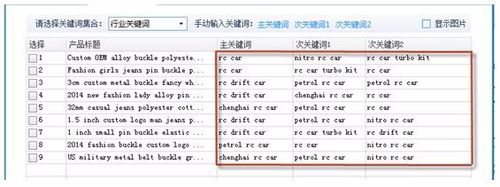
然后可以看到关键词被修改了
点击下一步

然后再点击马上生成

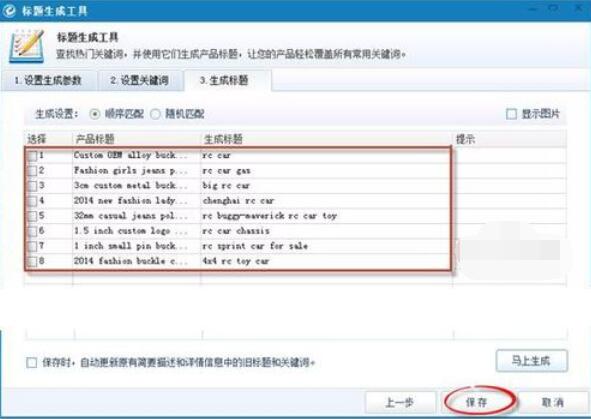
生成后的标题如下:
点击保存
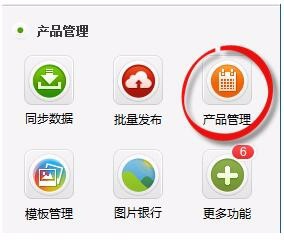
打开主界面,点击产品管理
打开草稿箱,可以看到已生成标题但还未更新的产品,选中产品后,右键点击更新上网

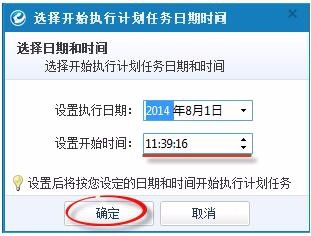
设置您想要开始更新上网的时间,然后点击确定
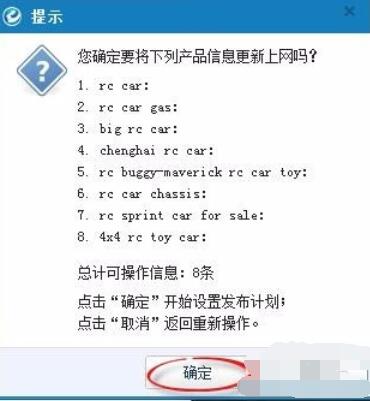
再点击确定
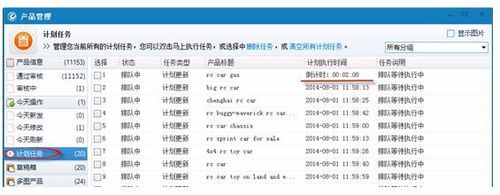
查看:点击计划任务,可以看到产品正在倒计时更新上网,时间到了,产品便会自动更新上网
以上就是阿里助手生成标题的设置方法,希望学习后对你有所帮助。
热门推荐
-
新商盟
版本:电脑版 v2.0.3大小:4.10MB
新商盟网上订烟电脑版是一款专门针对买烟而精心设计的一款网上订烟系统,新商盟网上订烟电脑版操作简单、功能强大,不需要在通过浏览器上运行,直接就可以订烟了,轻轻松松的搞定,新商盟订货系统是一款简单好用方便大家的订烟系统。
查看
-
淘客助手
版本:官方版 v9.0.0.2大小:1.69MB
淘客助手免费版是一款淘宝店主的辅助工具。淘客助手免费版集成了U站采集、预告采集、淘客群(搜索)采集、搜索采集等四种批量采集形式,采集到的淘宝或天猫商品自动转换为你的淘客链接等。
查看
-
淘宝助理
版本:官方最新版v6.2.3.0大小:72.87MB
淘宝助理官方版是淘宝官方推出的淘宝商家店铺管理工具,淘宝助理可以帮助您编辑宝贝信息,快捷批量上传宝贝,并提供方便的管理界面。淘宝助理官方版的核心功能就是保存上传一步到位,线上更新即时同步,导入导出一键搞定,让你安心做甩手掌柜。
查看
-
癞蛤蟆工具箱
版本:官方版 v4.0.0.9A大小:144.00MB
癞蛤蟆工具箱官方版是一款非常受欢迎的电商工具箱软件。癞蛤蟆工具箱官方版集运营、管理、实战为一体,集合业内黑技术一线大咖的操作手法,为想打爆款的卖家研发最新玩法的工具箱。癞蛤蟆工具箱支持淘宝,京东,拼多多三大电商平台,拥有市场分析,宝贝复制,卖家查询助手等功能,是你开店的不二选择。
查看
-
淘集集上货助手
版本:官方版 v1.1.7大小:47.20MB
淘集集上货助手官方版是一款由面兜兜推出的淘集集上货软件,这款上货软件十分受电商用户的欢迎。淘集集上货助手界面友好美观,功能强大实用,支持整店复制、支持单个搬家+批量搬家+商品复制、支持数据导入导出等。
查看