友锋电子相册制作竖排标题的详细操作步骤
时间:2019-08-03来源:下载之家作者:dingding
最近有一些友锋电子相册的新用户们,询问其中是怎么制作竖排标题的?今日在此篇教程中就带来了友锋电子相册制作竖排标题的详细操作步骤。
友锋电子相册制作竖排标题的详细操作步骤
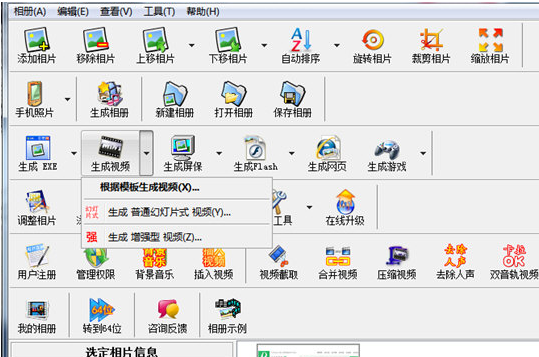
1、在友锋电子相册制作软件中,使用生成视频功能来帮助我们制作竖排标题文字,如下图所示:
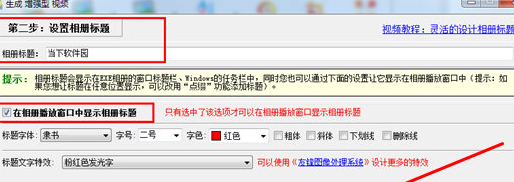
2、点击“下一步”选项到“第二步:设置相册标题”的界面,此界面可以帮助用户制作标题文字,但仅限于横排标题文字,如果用户想要制作竖排标题,则需要继续点击“下一步”选项,如下图所示:
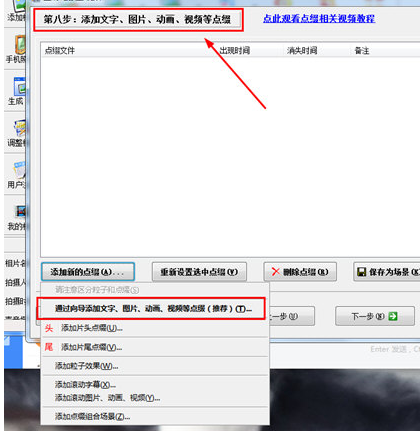
3、一直点击下一步直到出现“第八步:添加文字、图片、动画、视频等点缀”的界面,接着点击下方的“添加新的点缀”选项,选择其中红框标注的“通过向导添加”选项,如下图所示:
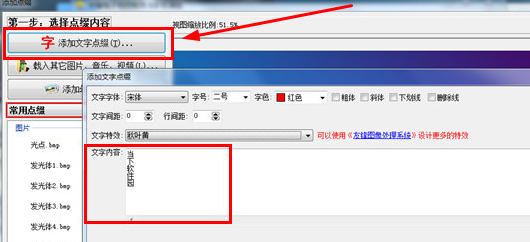
4、弹出添加点缀的界面后,点击其中的“添加文字点缀”功能,紧接着弹出添加文字点缀的界面,在文字内容中输入你想要添加的竖排标题文字内容,每个字与字之间需要使用键盘上的“Enter”键进行分行处理,点击“确定”即可,如下图所示:
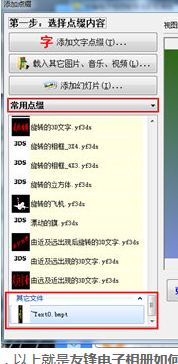
5、回到添加点缀的界面,选中刚刚添加的竖排标题文件,利用右上角的工具进行移动、缩放、旋转等操作,由此也就完成了制作竖排标题的全部内容,如下图所示:
相信你们看完了上文讲述的友锋电子相册制作竖排标题的详细操作步骤,你们是不是都学会了呀!
热门推荐
-
万彩动画大师电脑版
版本:特别版 v3.0.851大小:360.90MB
万彩动画大师最新版是一款免费的MG动画视频制作软件,功能非常强大,界面简洁明晰,易上手,比AE、flash软件容易得多,通过万彩动画大师就可以做出专业的效果。万彩动画大师最新版适用于制作企业宣传动画,动画广告,营销动画,多媒体课件,微课等。
查看
-
神奇屏幕转GIF软件
版本:正式版 v1.0.0.169大小:837.00KB
神奇屏幕转GIF软件正式版是一款使用起来十分简单便捷实用的且能够快速录制电脑屏幕并转化成GIF的软件,神奇屏幕转GIF软件正式版页面简洁直观、上手非常容易。通过神奇屏幕转GIF软件用户可以轻松的将屏幕中的桌面、播放的视频、甚至你的鼠标点击操作、移动轨迹等等全部录制下来,然后软件自动将其转换成GIF动图。
查看
-
七彩色gif动态图制作工具
版本:官方版 v6.8大小:17.29MB
七彩色gif动态图制作工具官方版是一款绿色小巧的gif动态图制作软件,该软件功能强劲,支持导入视频转gif动态图和gif动态图色彩优化功能。七彩色gif动态图制作工具官方版是一款绿色软件,下载后双击解压缩就能使用,无需安装。
查看
-
闪电GIF制作软件
版本:官方版 v7.4.5.0大小:20.30MB
闪电GIF制作软件官方版是一款非常受欢迎的GIF制作软件,闪电GIF制作软件官方版界面简洁美观,功能强劲实用,支持导出多种类型的文件,能够生成高品质GIF,使用起来简单便捷。
查看
-
Ulead GIF Animator
版本:汉化绿色版v5.11大小:10.50MB
Ulead GIF Aimator 5简称U5软件,是一个简单快速,功能强大的GIF动画编辑软件。Ulead GIF Animator(傻瓜式GIF动画制作工具)还可将AVI直接转GIF动画,让你在短时间内快速制作GIF的Banner、Logo。同时Ulead GIF Aimator 5也可作为Photoshop的插件使用,更方便地制作符合要求的GIF动画。
查看