95113服务助手安装教程
时间:2019-08-05来源:下载之家作者:dingding
怎么安装95113服务助手?相信有很多人都想知道,这里主要说的是95113服务助手安装教程,希望可以帮到有需要的人。
95113服务助手安装教程

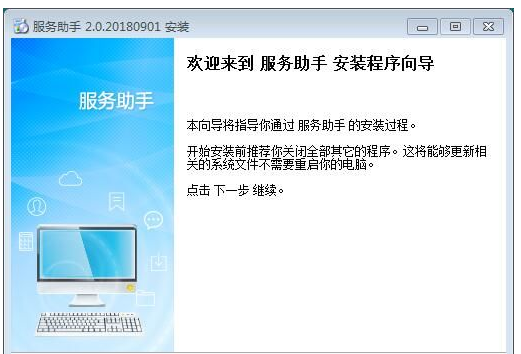
首先我们需要下载95113服务助手,下载解压后双击“fwzsV2.0.20180901.exe”出现安装界面:
进入95113服务助手安装向导。安装向导将会指引我们完成95113服务助手的安装进程;
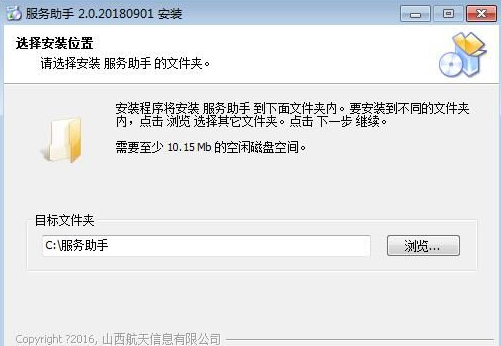
95113服务助手的默认安装路径为C:\服务助手。安装95113服务助手至少需要10.15MB的空闲磁盘空间。点击浏览可以打开文件夹浏览窗口,选择软件的自定义安装路径;
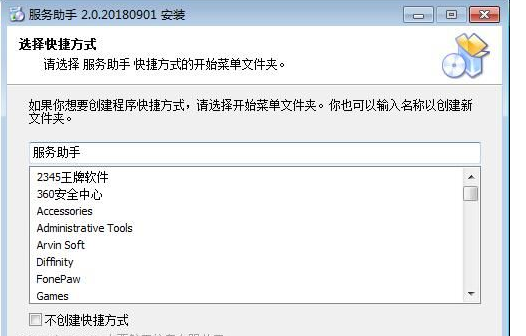
选择95113服务助手的开始菜单快捷方式存放的文件夹路径;
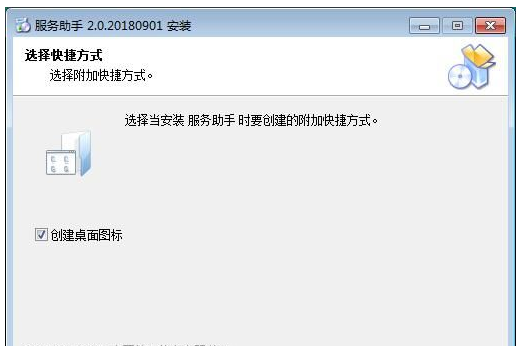
选择是否在安装95113服务助手的时候创建桌面图标。如果不需要创建,取消勾选即可;
安装向导已经准备好可以开始安装95113服务助手了。确认过软件安装信息正确之后点击安装就可以将95113服务助手安装到电脑中了;
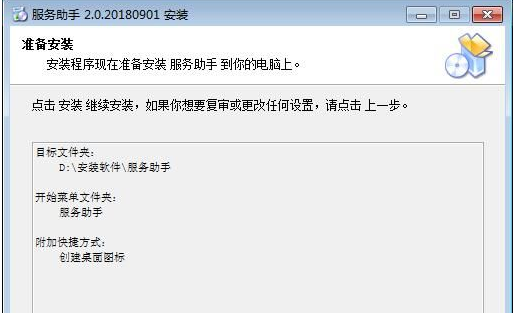
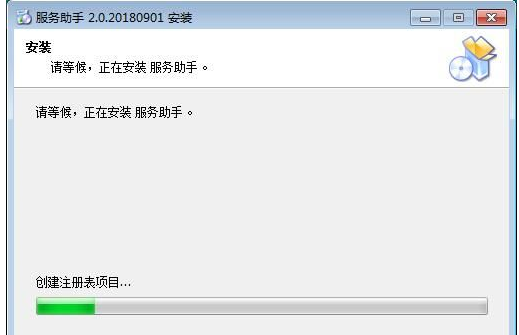
安装向导正在将95113服务助手安装到电脑中。安装95113服务助手需要一定的时间,请耐心等待;
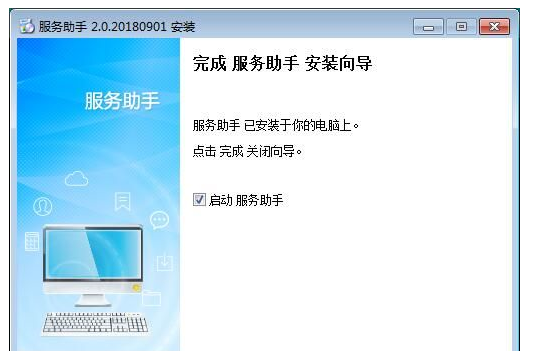
95113服务助手安装成功,安装向导提示95113服务助手已成功安装。点击关闭即可退出安装向导,同属马上运行95113服务助手。
95113服务助手的安装教程就讲解到这里,希望对你们有帮助,感谢你对下载之家的支持!
热门推荐
-
中信银行公司网上银行
版本:官方最新版 v3.2024.410.1大小:48.35MB
中信银行公司网上银行最新版是中信银行借助信息技术,依托互联网或专线网络向企事业单位、政府机构、金融机构等客户提供全方位银行金融服务的系统平台。中信银行公司网上银行最新版帮助公司客户实现财富管理、走向成功。
查看
-
金税三期个人所得税扣缴系统
版本:官方版大小:95.08MB
金税三期个人所得税扣缴系统官方版是是一款用来申报个人所得税的税收工具,金税三期个人所得税扣缴系统官方版是政府机关推出的税收软件,金税三期个人所得税扣缴系统官方版可以帮纳税人更好的提交税金,线上交税减少排队时间,方便快捷。
查看
-
云票助手
版本:官方版 v5.0.0大小:75.09MB
云票助手官方版是是旋极百旺推出一款操作简单、功能强大的开票软件。云票助手官方版界面简洁、支持很多种类的发票开具,电子版可以直接下载打印,减去了繁杂的开票步骤,还能够节约成本,提高了工作效率。云票助手官方版集开票、作废、冲红等功能为一体,保障了信息安全,让你开票更放心。需要的小伙伴赶紧来下载之家下载使用吧。
查看
-
航天信息防伪开票软件
版本:v6.15大小:39.31MB
航天信息防伪开票软件是一款防伪开票软件。能够帮助用户们进行航天信息方面的防伪开票,从而帮助用户们更好的工作。航天信息防伪开票软件使用户可使用同一套防伪税控系统同时开具专用发票和普通发票,实现一机多票,从而对专用发票和普通发票全面控制管理。
查看
-
淘淘之星店铺小账本
版本:官方版 v5.0.0.508大小:8.24MB
淘淘之星店铺小账本官方版是一款非常优秀的软件,淘淘之星店铺小账本官方版界面友好美观,功能强劲实用,拥有账本管理,进货记账,销售记账,商品管理,库存管理,盈利分析,图标分析等功能,使用起来简单便捷。
查看



