
大家知道EditPlus配置java编译运行环境吗?下文小编就带来了配置java编译运行环境的简单使用教程,一起来看看吧!
EditPlus配置java编译运行环境的操作教程

首先下载该软件
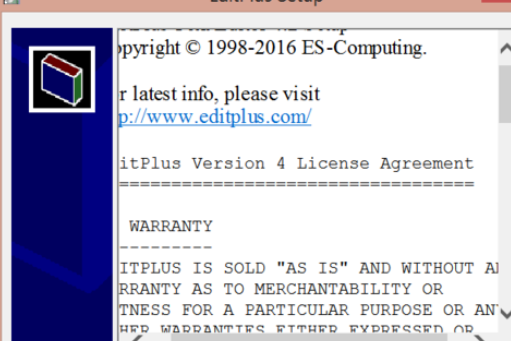
然后进入配置环境界面
选择“组和工具项目”中的“Group 1”,点击面板右边的“组名...”按钮,将文本“Group1”修改成“Java编译运行”。
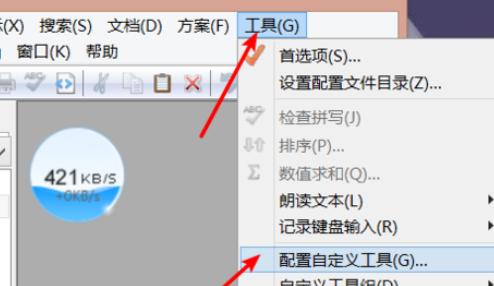
按图操作
然后选择修改组名为“JAVA编译运行”,点击“添加新工具”按钮,选择程序,建立“新建程序”
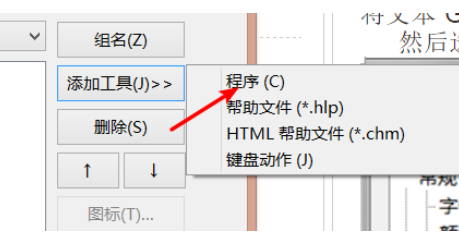
找到你的java.exe
菜单文本写java

按图设置
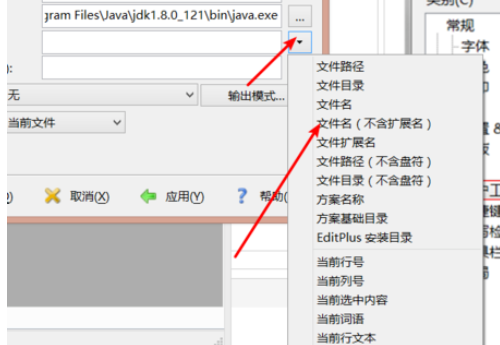
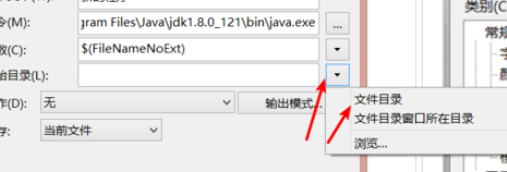
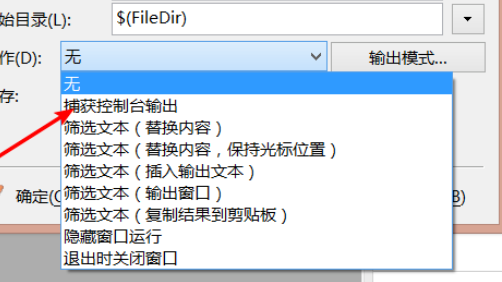
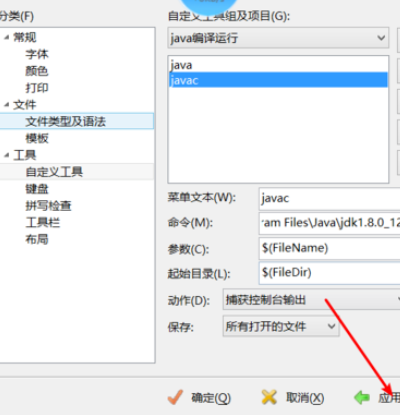
然后添加javac程序功能 找到你的javac.exe 然后和刚才那样差不多设置
只有一点不同
即参数那块是不一样的 添加java.exe是选不带扩展名 而javac.exe这个带扩展名
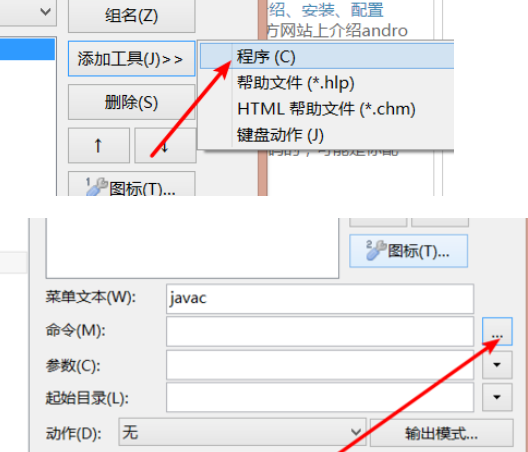
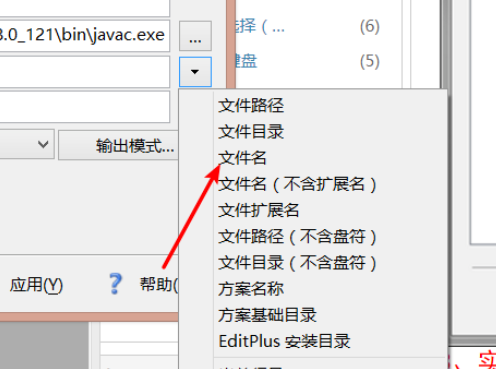
之后应用就好啦
根据上文讲解的EditPlus配置java编译运行环境的具体操作步骤,你们是不是都学会了呀!