
屏幕录像专家设置的具体操作流程
时间:2019-08-22来源:互联网作者:tjxz
刚入手屏幕录像专家的用户,不清楚屏幕录像专家怎么设置?现在就跟着小编一起来看一下屏幕录像专家设置的具体操作流程吧。
屏幕录像专家设置的具体操作流程
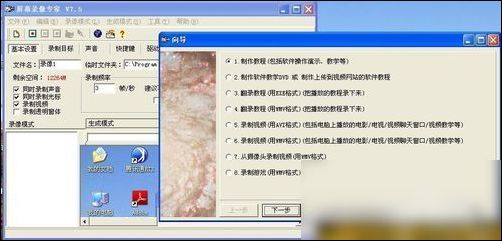
先在电脑上安装屏幕录像专家软件,并做好授权,然后启动软件,桌面上有屏幕录像专家快捷方式可以直接点击启动,如没有从开始—所有程序找到屏幕录像专家软件点击启动,启动后会显示一个使用向导,初学者可以看看,稍微熟练点直接跳过(本人认为用处不大)。
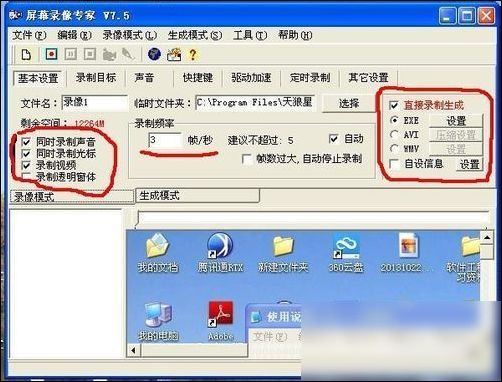
然后打开屏幕录像专家后,第一步进行“基本设置”,一般将“同时录制光标”、“同时录制声音”、“录制视频”前面打上勾;录制频率选择3即可,可以先试录一下,觉得画面不连续可以选4,但最好不要超过5帧/秒;在“直接录制生成”一项中,要根据自己实际情况选择录像的格式,这项一定要选上。
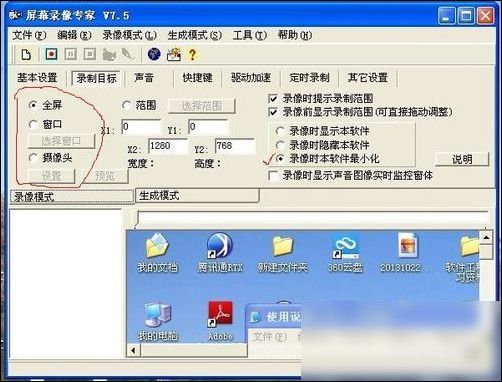
接下来对录制目标进行设置,一般选择全屏,当然,你可以选择录制窗口,即你可以录制屏幕的一部分。在最后一项中,你可以选择“录制时本软件最小化”或“录制时隐藏本软件”,不建议选“录制时显示本软件”,影响录制效果。
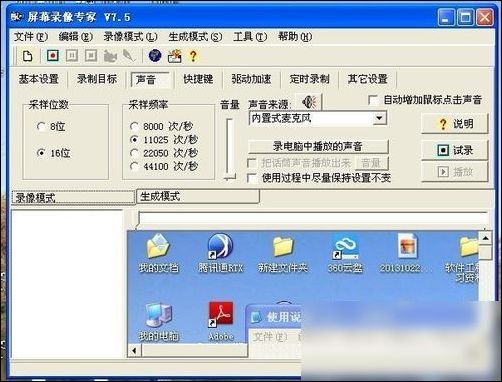
接下来对声音一项进行设置,这项默认即可,不需要太多设置。
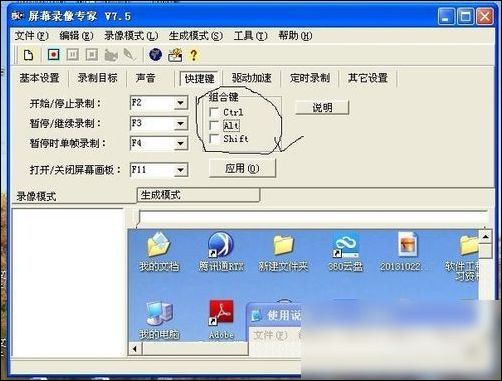
然后对快捷键进行设置,这项很关键,特别是“开始/停止录制”的快捷键,如果你先前选择“录制时隐藏本软件”,这个快捷键就比较重要了,不然你录制停止不了啊。同时建议用组合键,这样就不怕在录制时误操作了。
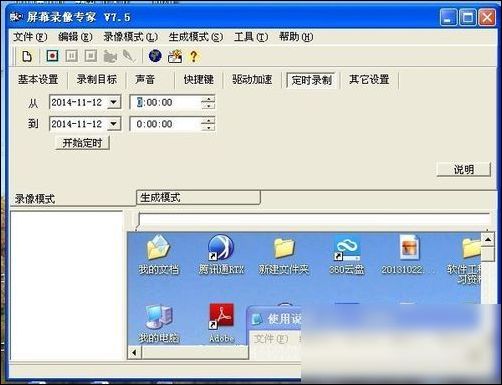
软件还有一个比较好用的功能,就是定时录制,这项不用详细说,一看就明白。
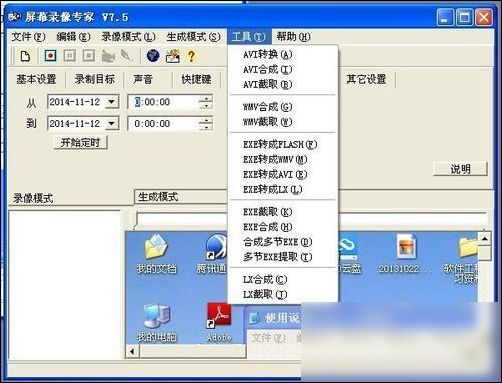
这个软件还有一个比较有用的功能,就是格式转换,在工具内,打开工具菜单,可以看到各种转换模式,在基本设置中选择的录像格式如果录制完成想要更改的化,就要用到这个功能了。
上文就是屏幕录像专家设置的具体操作流程,相信大家应该都学会了吧!
热门推荐
-
EV录屏电脑版
版本:v5.4.4大小:37.11MB
EV录屏是一款不收费、不限时的高性能视频录制直播软件。EV录屏拥有全屏录制、选区录制、摄像头录制以及录制麦克风声音、系统声音、麦和系统声音等功能。使用EV录屏所录制后的视频还支持添加水印、嵌入摄像头等等。
查看
-
Camtasia Studio
版本:官方最新版 v2020.0.1大小:498.50MB
Camtasia Studio官方版提供了强大的屏幕录像(Camtasia Recorder)、视频的剪辑和编辑(Camtasi Studio)、视频菜单制作(Camtasia MenuMaker)等功能,界面简洁明晰、操作方便快捷。使用Camtasia Studio官方用户可以方便地进行屏幕操作的录制和配音、视频的剪辑和过场动画、添加说明字幕和水印、视频压缩和播放。
查看
-
嗨格式录屏大师软件
版本:最新官方版 v3.20.1014.244大小:1.19MB
嗨格式录屏大师软件官方版是一款高效专业的国产录屏工具,嗨格式录屏大师软件官方版功能强劲,支持音画同步录制电脑桌面操作、娱乐游戏、在线课程等屏幕活动。支持全屏录制、区域录制、摄像头录制等多种录制视频模式,帮助用户轻松搞定屏幕视频录像。
查看
-
福昕录屏大师
版本:官方版 v1.0.1015.001大小:31.77MB
福昕录屏大师官方版是一款相当专业且实用的电脑录屏工具,福昕录屏大师最新版操作十分的简单,可以帮助用户轻松地录制教学、游戏、聊天等各类视频,福昕录屏大师软件功能全面,提供了全屏、区域选择、围绕鼠标等多种录屏模式及录音、多级画质、音画完美同步录制。
查看
-
傲软录屏软件
版本:官方版 v1.4.16.7大小:901.00KB
傲软录屏软件官方版是一款十分专业的电脑屏幕录制软件,傲软录屏软件官方版界面简洁大方,功能强劲实用,支持录制自定义范围内的视频,支持电脑音频录制,支持实时编辑视频录制画面,也支持在录制后,使用高级编辑功能。可满足大家的日常所需。
查看