Windows Media Player添加视频的具体操作步骤
时间:2019-08-26来源:互联网作者:dingding
你们对Windows Media Player添加视频步骤熟悉吗?不清楚的话可以学习一下,下面就是Windows Media Player添加视频的具体操作步骤。
Windows Media Player添加视频的具体操作步骤

首先我们要打开Windows Media Player。我们可以用鼠标的左键双击桌面上Windows Media Player的图标。
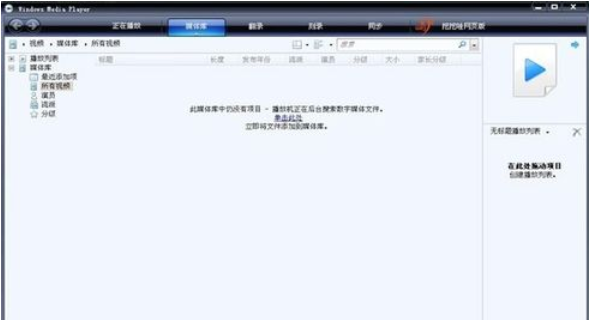
接着我们用鼠标的左键点击图中箭头所指向的部位:单击此处。
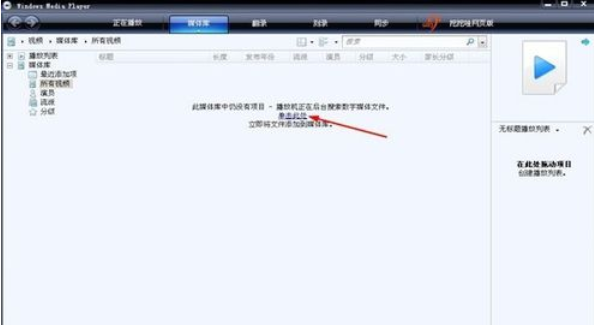
这时在点击后,会弹出一个方框,
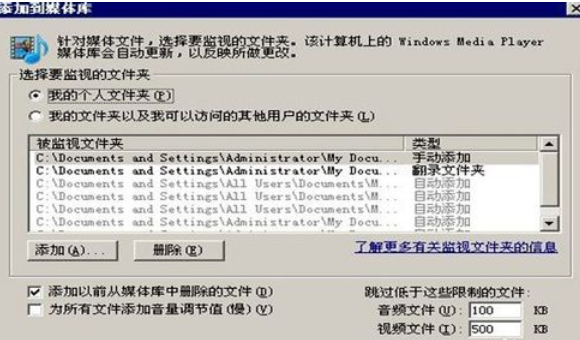
然后我们用鼠标的左键点击图中箭头所指向的部分,并点击添加。
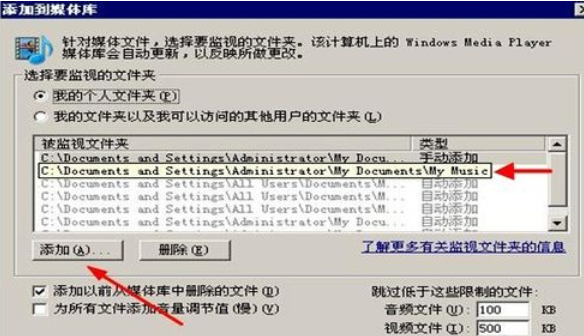
接下来,会打开添加文件夹。
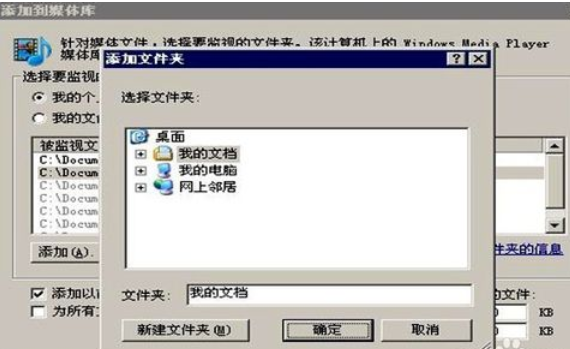
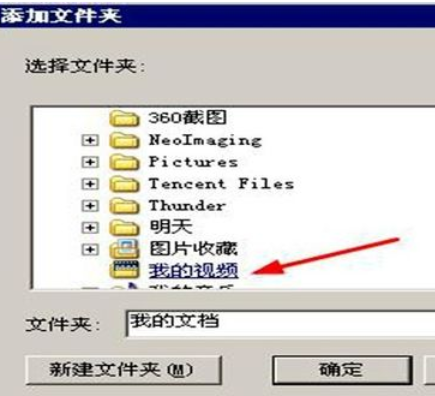
然后我们选择我的文档,并在弹出的方框中选择我的视频。然后点击确定,接下来再点击下一个方框中的确定。
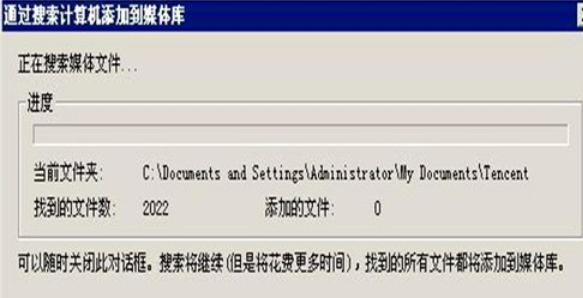
然后会弹出一个通过计算机添加到媒体库的方框。完成后,我们点击关闭。
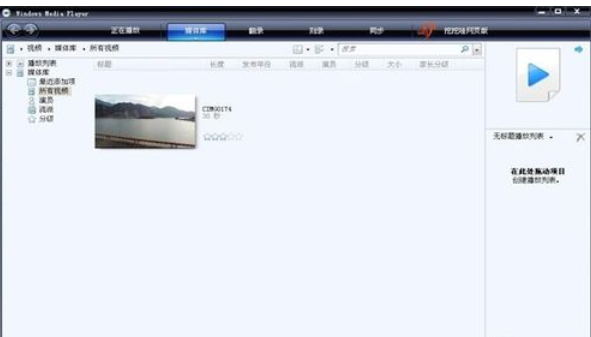
最后我们需要的视频就添加到媒体库中了。
上文就是Windows Media Player添加视频的具体操作步骤,你们是不是都明白了呀!
热门推荐
-
腾讯视频播放器
版本:正式版V11.180.7429.0大小:165.41MB
腾讯视频播放器是腾讯视频旗下的客户端产品。腾讯视频播放器采用先进的P2P流媒体播放技术,聚合数千部剧集资源,大量用户同时观看节目时保证节目流畅清晰。腾讯视频支持在线点播及电视台直播功能,还提供列表管理、视频音量放大、色彩画质调整等服务。
查看
-
抖音电脑版
版本:8.3.0大小:221.43MB
抖音电脑版是抖音官方出品的电脑客户端,用户通过看视频就能赚钱,看视频可以获得金币!抖音电脑版与抖音APP功能上一致,但却提供不一样的体验,大量横屏视频资源,大屏刷抖音更畅快!
查看
-
哔哩哔哩
版本:官方特别版1.18.0.4968大小:198.35MB
哔哩哔哩官方PC客户端,支持在线直播、独家番剧影视等丰富点播内容,多端共享账号数据,无缝切换大屏刷B站更畅快;您不仅可以更高效的浏览个性化推荐和关注UP主的视频内容;另有小窗播放,深色模式等特色功能;更支持4K视频播放,为您带来更稳定,更流畅的视频体验。
查看