Authorware添加运动图标的具体方法
时间:2019-09-02来源:互联网作者:xzwh
今天我们来了解一下Authorware添加运动图标的具体方法,有不熟悉的朋友,一起来学习一下吧。
Authorware添加运动图标的具体方法

1、打开Authorware软件,进入其主界面;
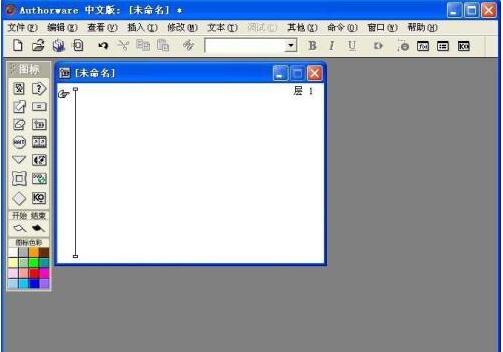
2、将图标中的显示图标拉到右边的流程线上;
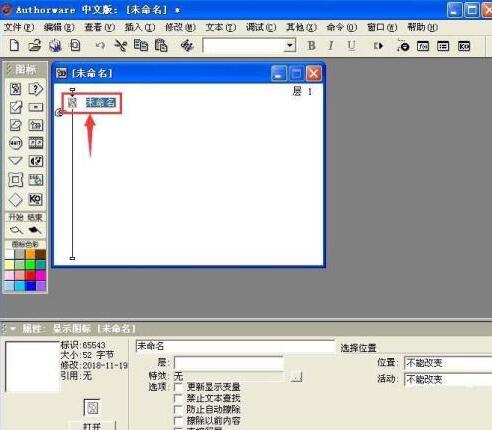
3、双击显示图标,打开工具,定义好描边色和填充色;
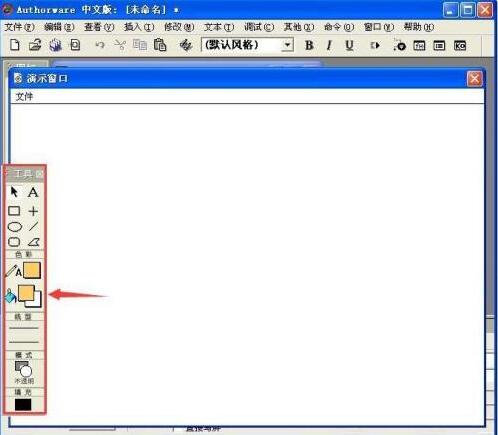
4、找到并选中矩形工具;
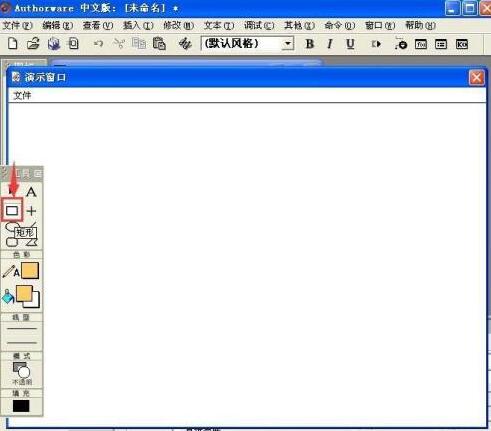
5、在演示窗口绘制一个矩形;
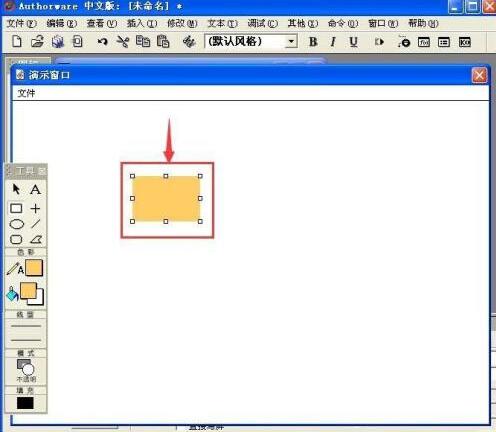
6、拉一个运动图标到流程线上;
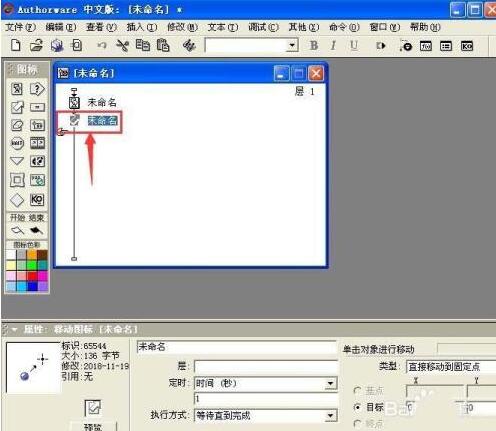
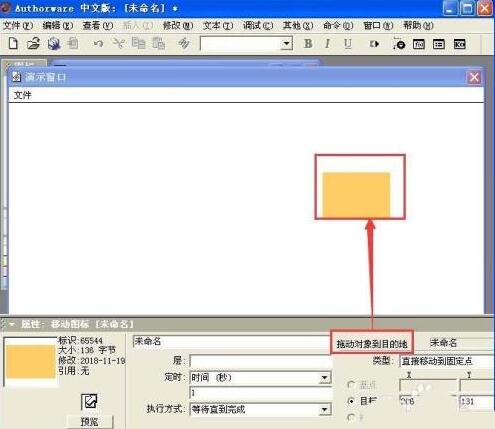
7、双击运动图标,点一下绘制的矩形,确定移动的对象;
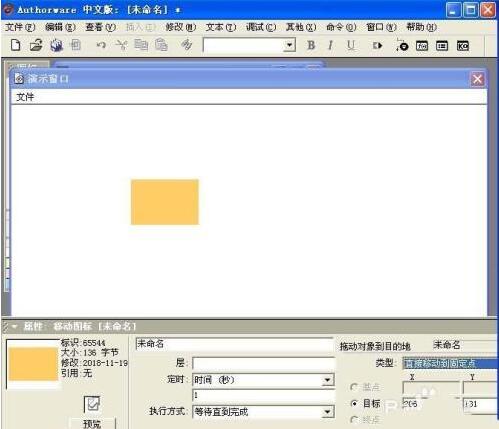
8、定义好运动类型;
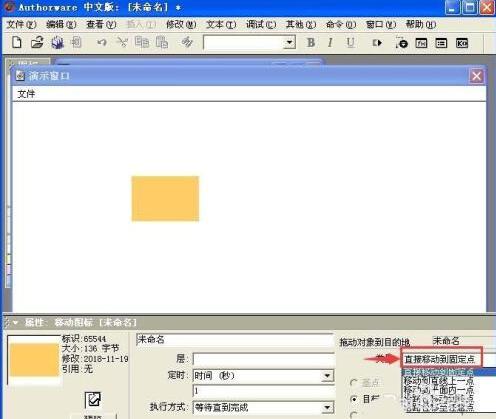
9、拖动对象到目的地;
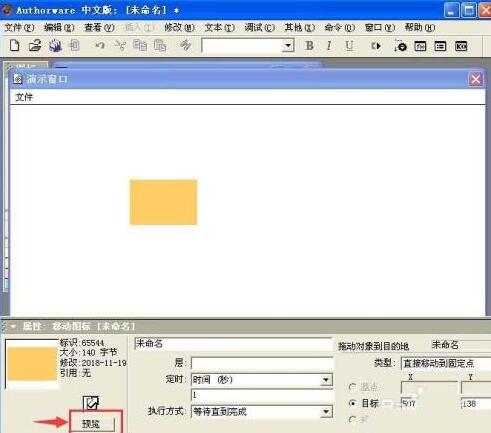
10、运动动画创建完毕,我们可以点预览进行查看,然后修改运动效果。
以上就是Authorware添加运动图标的具体方法,希望大家喜欢。
热门推荐
-
蜜蜂剪辑
版本:官方版 v1.7.10.28大小:83.27MB
蜜蜂剪辑官方版是一款全民都会用的视频剪辑软件,蜜蜂剪辑官方版让剪辑更简单,1分钟轻松制作精彩视频。蜜蜂剪辑支持多功能视频编辑,多种视频比例,多条轨道同时编辑,拥有多样的设计模板,视频初学者也能轻松制作出精彩的视频。
查看
-
sony vegas pro 16
版本:官方版 v16.0.0.307大小:504.74MB
sony vegas pro中文版是一款专业的非线编剪辑软件,也是一款入门级的视频编辑软件。sony vegas pro中文版配有DVD Architect Pro 6杜比数码专业的编码器和插件集合FXHOME NewBlueFX iZotope,具备强大的后期处理功能,可以随心所欲地对视频素材进行剪辑合成。
查看
-
会声会影x8
版本:v25.0.0.376大小:4.80GB
会声会影x8中文版是一款专业高效的影片剪辑软件,会声会影x8最新版可让您以强大、新奇和轻松的方式完成视频片段从导入计算机到输出的整个过程。 会声会影x8操作十分简便,可以让无需太多经验的你能够剪辑专业的甚至可以挑战专业级的影片剪辑效果。
查看
-
camtasia studio
版本:中文版 v2020.0.1大小:498.50MB
camtasia studio汉化版具有屏幕录像(Camtasia Recorder)、视频的剪辑和编辑(Camtasi Studio)、视频剧场(Camtasi Theater)和视频播放(Camtasia Player)等功能。camtasia studio汉化版附带功能强大的屏幕动画抓取工具,具有即时播放和编辑压缩的功能,用户可对视频即时播放和编辑压缩。
查看