yy语音设置混响的具体操作教程
时间:2019-09-06来源:下载之家作者:down
最近有很多朋友向我咨询关于yy语音设置混响的问题,今天就为大家介绍yy语音设置混响的具体操作教程,希望能够帮助到大家。
yy语音设置混响的具体操作教程

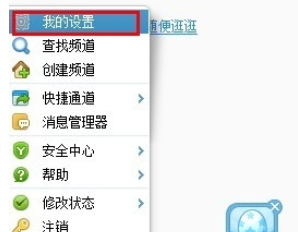
我们登录YY语音后,点击面板左下角的“系统菜单”按钮,在打开的菜单中点选“我的设置”项。

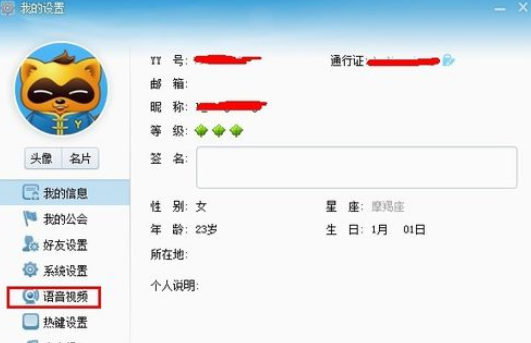
然后我们在“我的设置”对话框中,点击左边的“语音视频”项,切换到语音视频的设置状态。
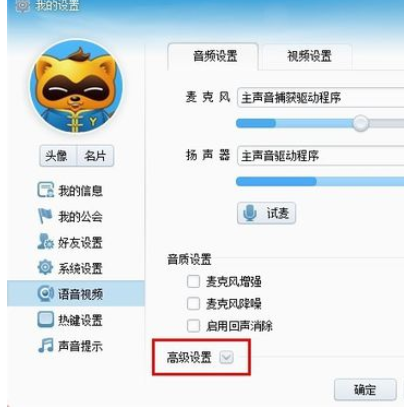
接着我们在音频设置选项卡中,点“高级设置”,并用鼠标向下拖动垂直滚动条,会显示出”高级设置“的栏目。勾选其中的”启用混响“项。
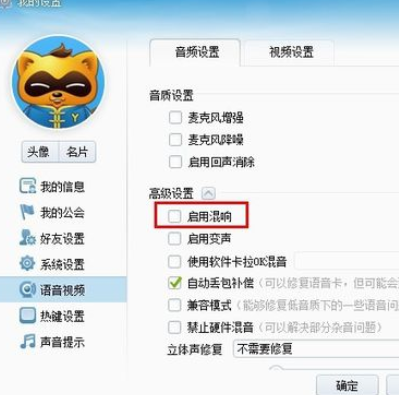
这时”启用混响“后,在其下方会出现系统预设的混响模式,可以根据真实环境,在下拉列表中选择“大厅、礼堂、音乐厅“等位置。
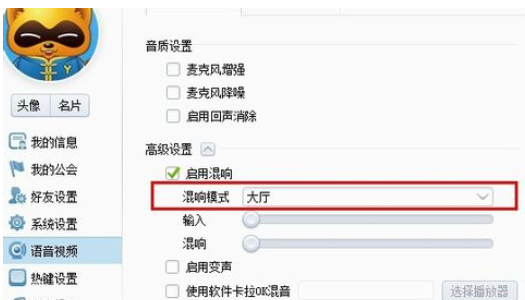
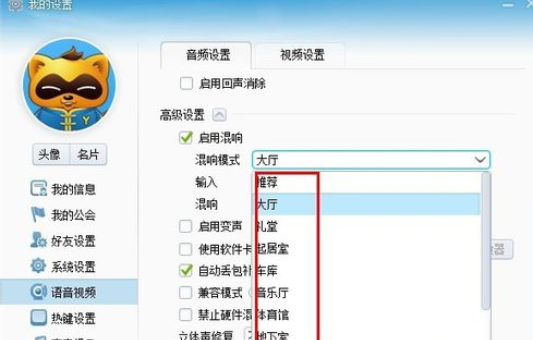
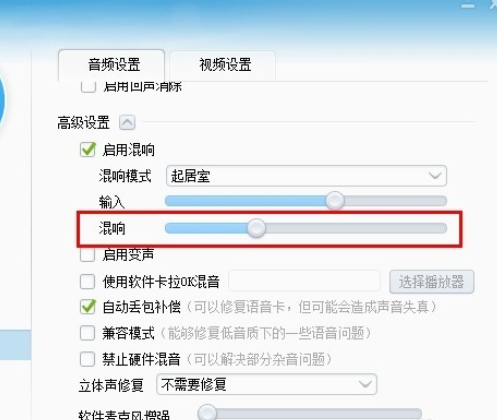
若是对选中的混响效果不满意,还可以在下方调节”输入“和”混响“两项参数值。
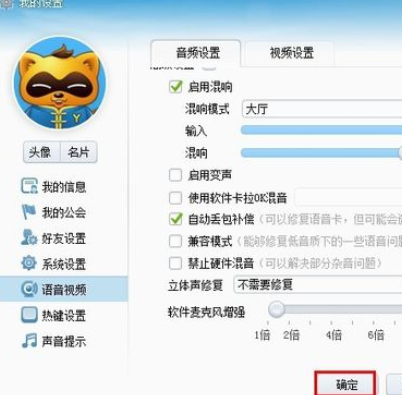
最后一步我们点“确定”退出设置。开始K歌吧!
看完了上文为各位描述的yy语音设置混响的详细流程介绍,你们是不是都明白了呀!
热门推荐
-
微信电脑版
版本:v4.1.15大小:244.73MB
微信电脑版是腾讯为超过三亿人使用的微信的用户开发的一款PC微信版本。最初的版本是微信网页版,随之升级开发为客户端的形式,也就是说它是一种最新网页版的形式。微信电脑版让用户用手机在电脑端上扫码登录,无需输入帐号和密码。
查看
-
阿里旺旺
版本:官方版 v10.03.39C大小:328.93MB
阿里旺旺是将原先的淘宝旺旺与阿里巴巴贸易通整合在一起的一个新品牌。阿里旺旺是淘宝和阿里巴巴为商人量身定做的免费网上商务沟通软件/聊天工具,可以帮助用户轻松找客户,发布、管理商业信息,及时把握商机,随时洽谈做生意,简洁方便。
查看
-
腾讯TIM
版本:官方PC版v3.5.1.22172大小:86.93MB
腾讯TIM官方免费版是一款腾讯公司隆重推出的办公版QQ,相信腾讯TIM官方免费版的推出会大大方便我们的日常上班交流、审批、会议等方面,QQ的经典形象伴随了我们多年的时光,相信这个版本也会给我们带来无限的惊喜。
查看
-
EV多聊
版本:官方版 v1.1.1大小:9.47MB
EV多聊官方版是一款实用的聊天软件。EV多聊最新版支持识别本地安装的微信,一键启动微信登录,扫描二维码添加账号,将常用的推广信息和客服消息编辑为话术,提升发送效率。EV多聊官方版适合有多个微信需要同时管理的朋友使用,直接在软件界面显示微信,方便快速聊天。
查看