快用苹果助手清理手机垃圾的操作步骤
时间:2019-09-09来源:下载之家作者:xzwh
一些刚刚下载使用快用苹果助手的朋友们,可能还不是很熟悉其中怎样清理手机垃圾?下面这篇内容就为你们带来了快用苹果助手清理手机垃圾的操作步骤。
快用苹果助手清理手机垃圾的操作步骤

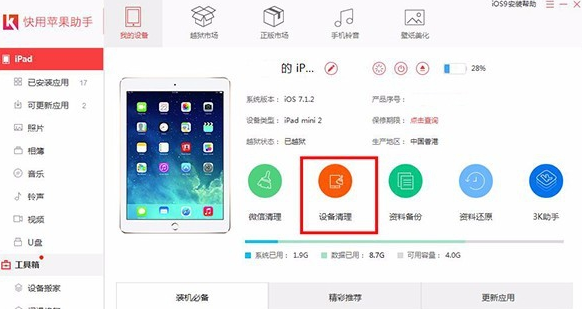
我们先打开快用苹果助手软件,然后将我们的手机与其相连接;
这时我们连接成功后即可在快用苹果助手界面看到我们手机的各项信息了;
这个时候在该界面找到“设备清理”的功能并打开它;
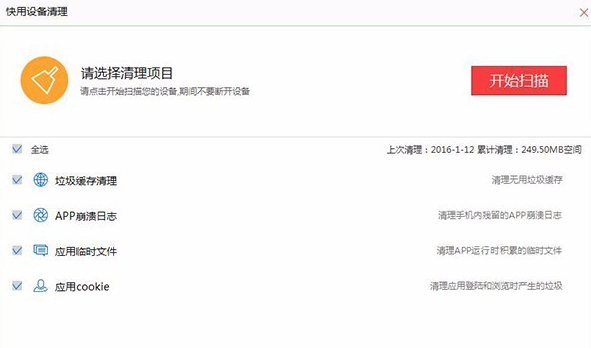
然后我们打开后在弹出的窗口中点击“开始扫描”,接着快用苹果助手会帮我们自动扫描电脑中的垃圾;
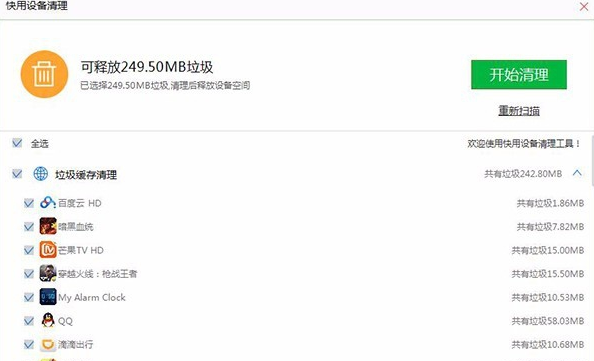
最后我们扫描完毕后点击“开始清理”即可清理这些垃圾了。
看完了上文为你们讲述的快用苹果助手清理手机垃圾的具体操作步骤,伙伴们是不是都学会了呀!
热门推荐
-
傲软投屏
版本:官方版 v1.8.27大小:1.31MB
傲软投屏官方版是一款功能齐全的多平台投屏软件,傲软投屏官方版能够通过手机无线投屏将照片、视频等任何画面投屏电脑上,傲软投屏官方版同时支持在电脑端反控安卓设备。软件拥有录屏、截屏、涂鸦等辅助功能,软件能够截取及录制手机屏幕画面,软件是一款能够同时兼容iOS和安卓系统的同屏软件。
查看
-
91助手电脑版
版本:V6.10.18.1794大小:69.46MB
91助手电脑版将所有手机助手整合成一款软件,同时支持iphone、安卓、塞班等平台。91助手电脑版界面美观,应用丰富,操作方便,可以搜索下载主题、铃声、音乐、壁纸、软件、电影、电子书、游戏等各类手机应用。
查看
-
百度手机助手
版本:最新版 v6.10.18.1794大小:76.41MB
百度手机助手即91手机助手是一款手机管理软件。百度手机助手拥有最全最好的应用、游戏资源。通过百度手机助手电脑版与手机连接,可在电脑、手机上同步管理手机上应用、图片、视频以及音乐文件,包括应用下载,升级和卸载,媒体下载,手机优化等常用功能。
查看
-
PP助手
版本:电脑版 v6.0.9.2大小:71.60MB
PP助手,拥有海量免费优质安卓苹果手机应用,提供极速下载,汇集最新最火热的iOS Android游戏。pp助手是一款通过电脑管理Android Phone、Android Pad等多种智能设备的PC端软件,全面支持安卓等智能手机操作系统。
查看
-
xy越狱助手
版本:官方最新版 v1.2.17.1689大小:20.09MB
XY越狱助手官方版完美支持iOS 7.x越狱。XY越狱助手官方版能够使得iPhone、iPad、itouch苹果用户iOS7完美越狱不超过“5”分钟。XY越狱助手官方版独创的“一键纯净越狱”,让越狱更加干净和自动。
查看



