
刚学习CAD迷你看图的朋友,可能不清楚CAD迷你看图,今天小编就讲解CAD迷你看图设置打印范围的相关操作步骤,相信大家通过学习,在以后的操作中一定会得心应手。
CAD迷你看图设置打印范围的相关操作步骤

我们先运行CAD迷你看图软件,打开需要打印的图纸
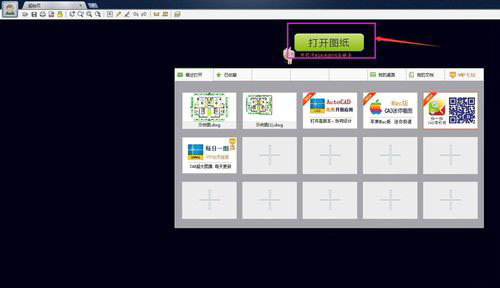
这时打开后,鼠标呈小手状态,滚动鼠标可放大、缩小图纸
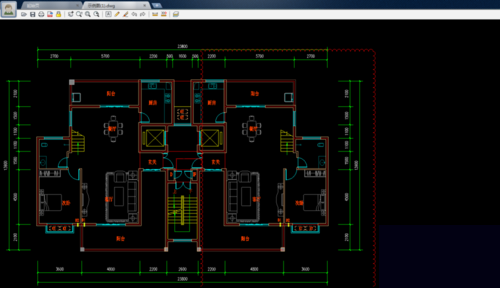
如下图所示,如果只打印左边的客厅和餐厅,那么点击工具栏的打印工具进入打印页面
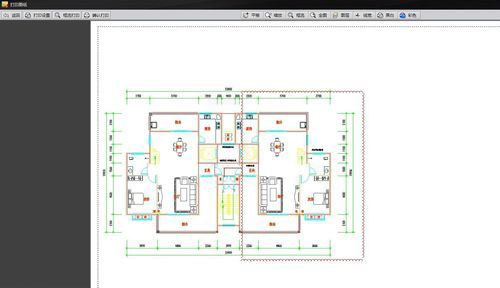
然后滚动鼠标放大图纸,选择上方的平移工具,移动到需要打印的地方
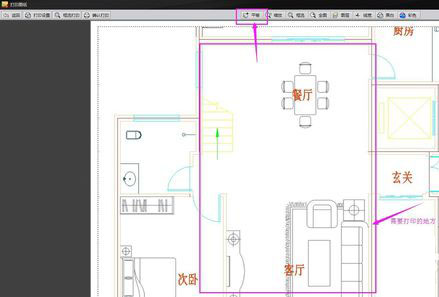
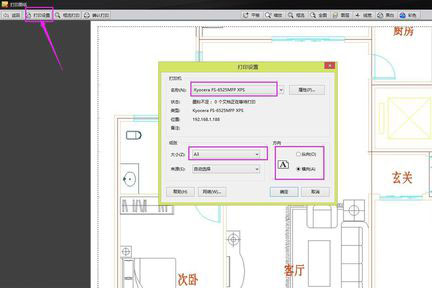
接着我们点击左上角的打印设置,选择打印机和合适的纸张(小编选的是A3纸横向),设置好后图纸变成黑白色
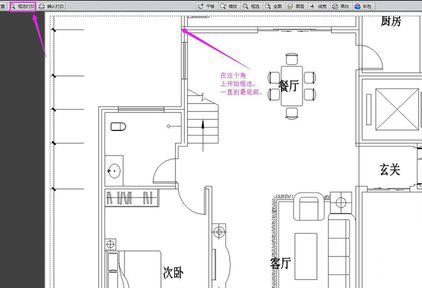
接下来选择上面的框选打印,框选出左边的客厅和餐厅
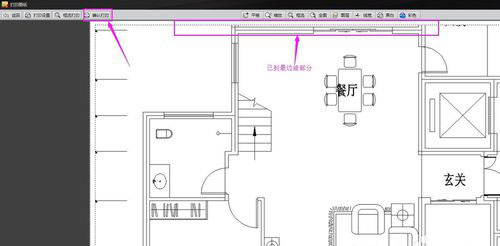
最后选择上方的“确认打印”就ok了
依照上文所述的CAD迷你看图设置打印范围的具体操作步骤,相信在座的各位应该都明白了吧!