
今天小编给大家讲解美图秀秀将图片制作出动态倒影双重效果,有需要或者有兴趣的朋友们可以看一看下文,相信对大家会有所帮助的。
美图秀秀将图片制作出动态倒影双重效果的操作教程

我们需要先打开美图秀秀软件,打开一张待处理的图片,修改图片尺寸,将原图压扁。

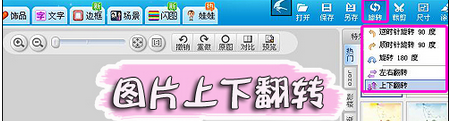
然后我们选择界面右上角的“旋转”功能,点击“上下翻转”就可以了!如图所示。
接着我们进入“闪图”菜单下,利用一键闪效之水波纹,就可以做出水流动的效果。倒影的部分就这么轻松搞定了。当然闪速要根据需要适当调节一下,如图所示。

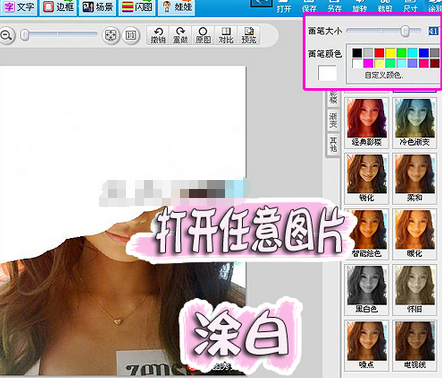
这时将倒影部分做好后,把它保存起来作为素材备用。然后重新打开一张竖状图片,用涂鸦笔刷白,做成背景。如图所示。
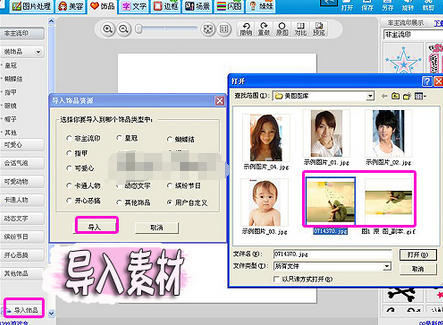
这时候我们进入“饰品”菜单下,将原图和倒影的图片导入到“用户自定义”中。如图所示。
最后我们导入之后,就可以作为饰品使用了。在“用户自定义”分类下,把倒影和原图添加到白色背景上,按照倒影的效果调整两图的位置大小即可。如图所示。

看完了上文为你们描述的美图秀秀将图片制作出动态倒影双重效果的具体操作方法,你们是不是都学会了呀!